
Guide 4 sur 8
Configurer les tables et QR codes
Associez chaque zone de service à un QR code afin d’ouvrir le bon restaurant et d’identifier la table liée à la commande.
Navigation de la documentation
Chapitre 1
Créer le comptoir et les tables
Une table possède un identifiant visible par l’équipe et une capacité indicative. Le comptoir peut être géré comme une table dédiée.
Étape 1
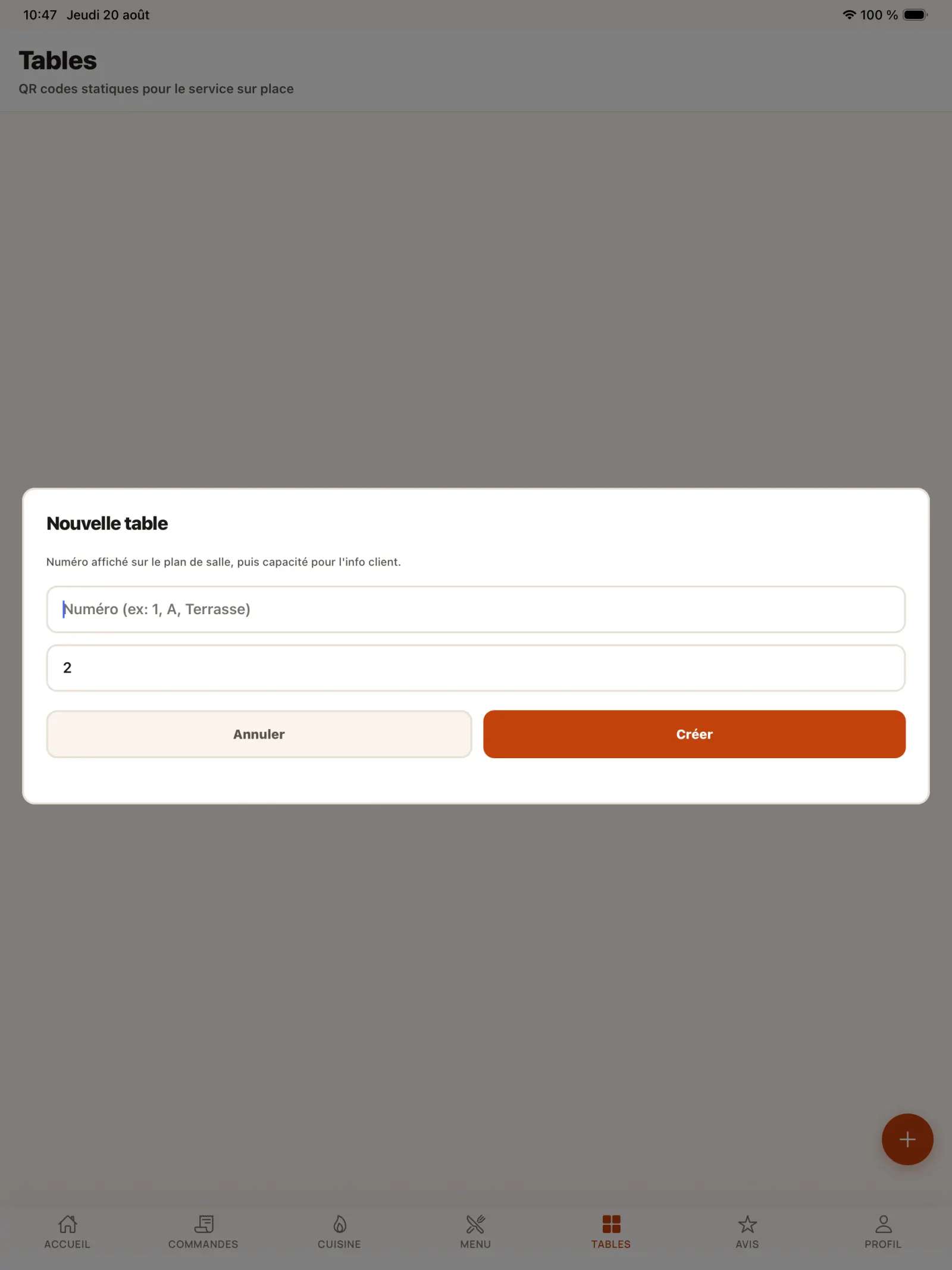
Créer une première table
Dans l’onglet « Tables », saisissez un nom ou un numéro, puis indiquez sa capacité avant de valider.
Ouvrir l’image en pleine taille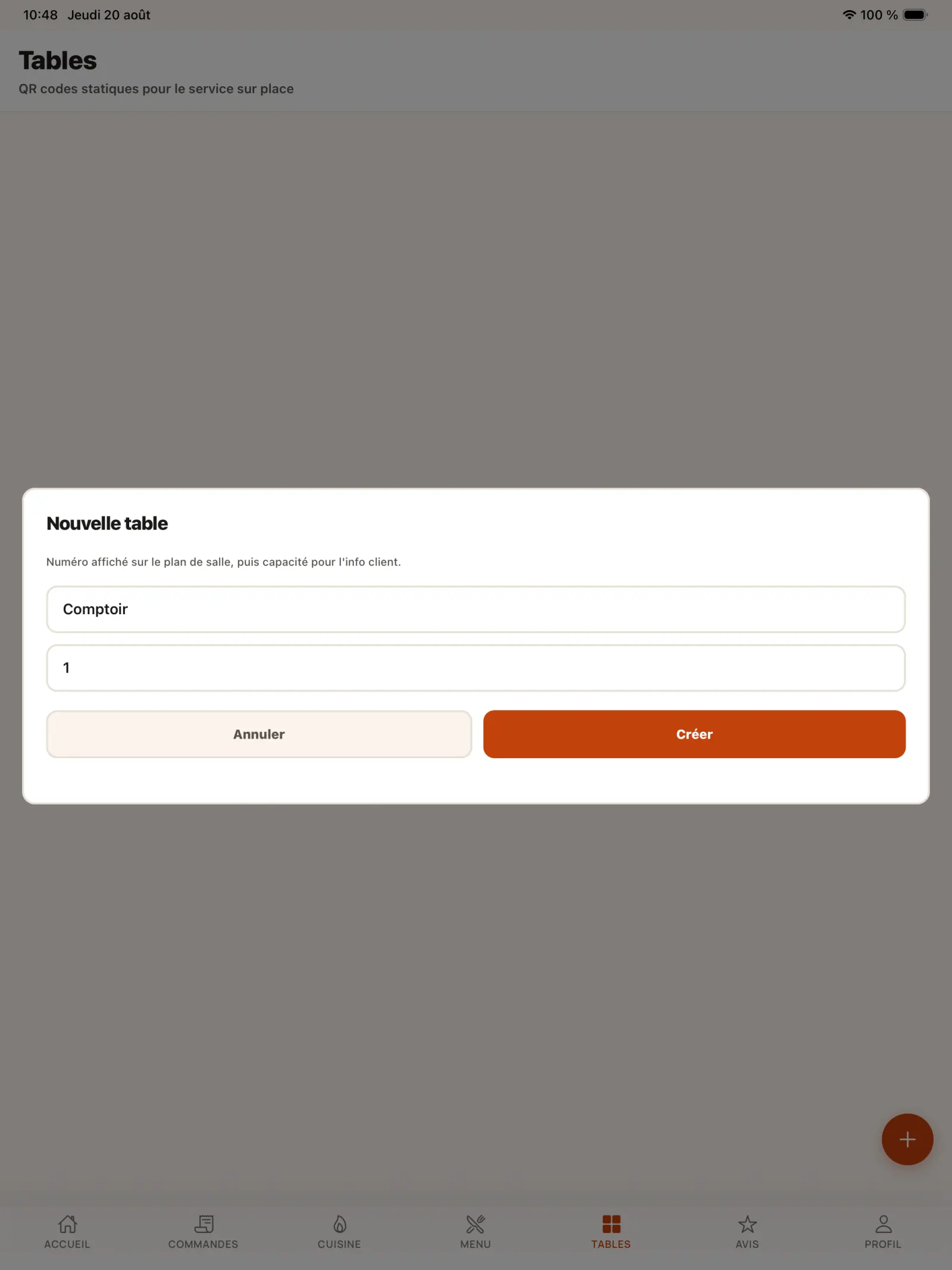
Étape 2
Créer un emplacement comptoir
Ajoutez une table nommée « Comptoir » pour identifier les commandes prises ou récupérées à cet emplacement.
Ouvrir l’image en pleine taille
Chapitre 2
Personnaliser et exporter un QR code
Chaque table dispose d’un QR code unique. Sa régénération invalide la version précédente, ce qui doit rester une action volontaire.
Étape 3
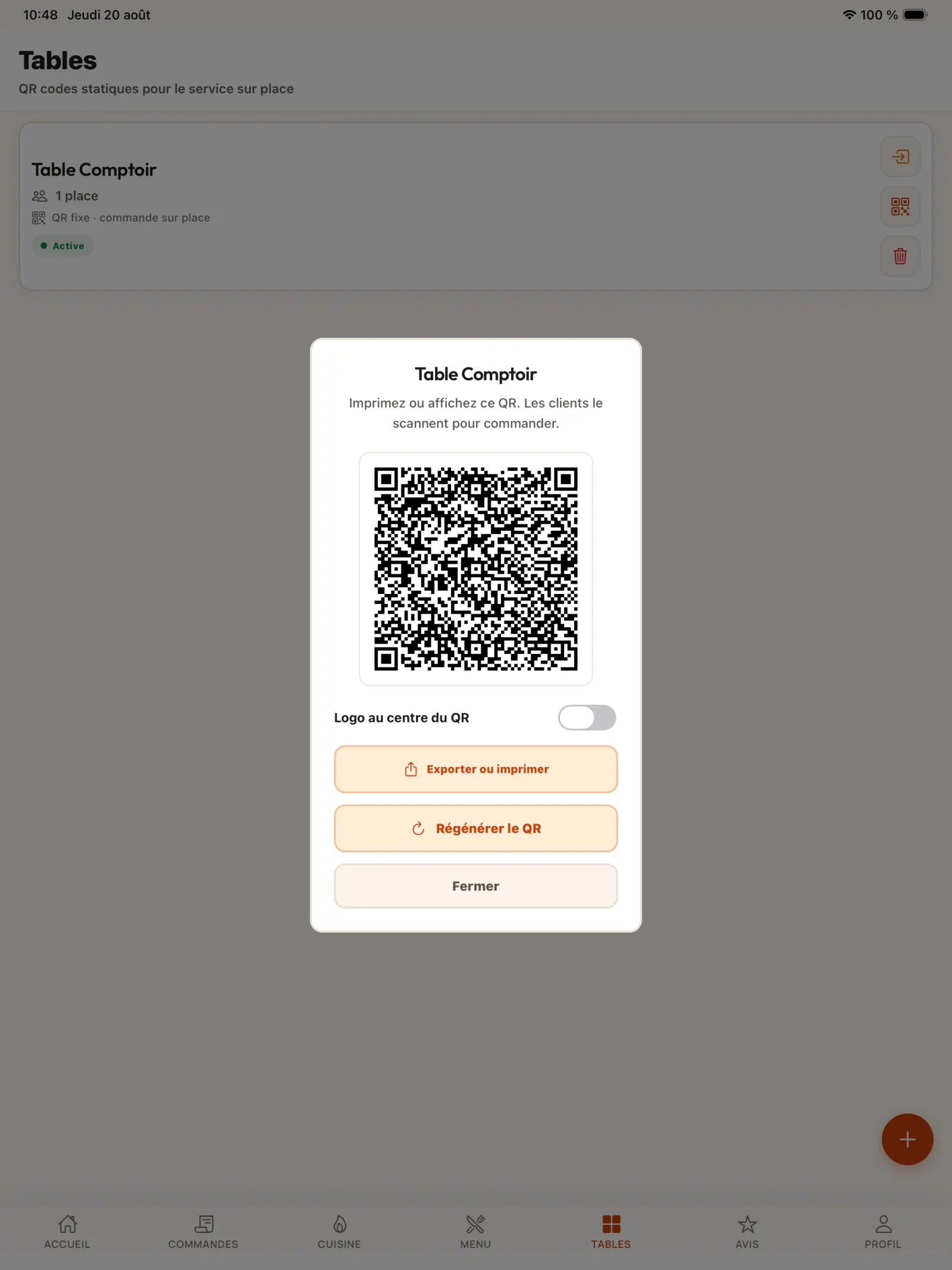
Ouvrir le QR code de la table
Sélectionnez « QR Code » à droite de la table. Vous pouvez intégrer le logo du restaurant au centre avant l’export.
En pratique. L’équipe KoulChi peut vous accompagner pour l’impression. Si vous régénérez un QR code, l’ancien devient immédiatement invalide : réservez cette action au remplacement volontaire d’un support.
Ouvrir l’image en pleine taille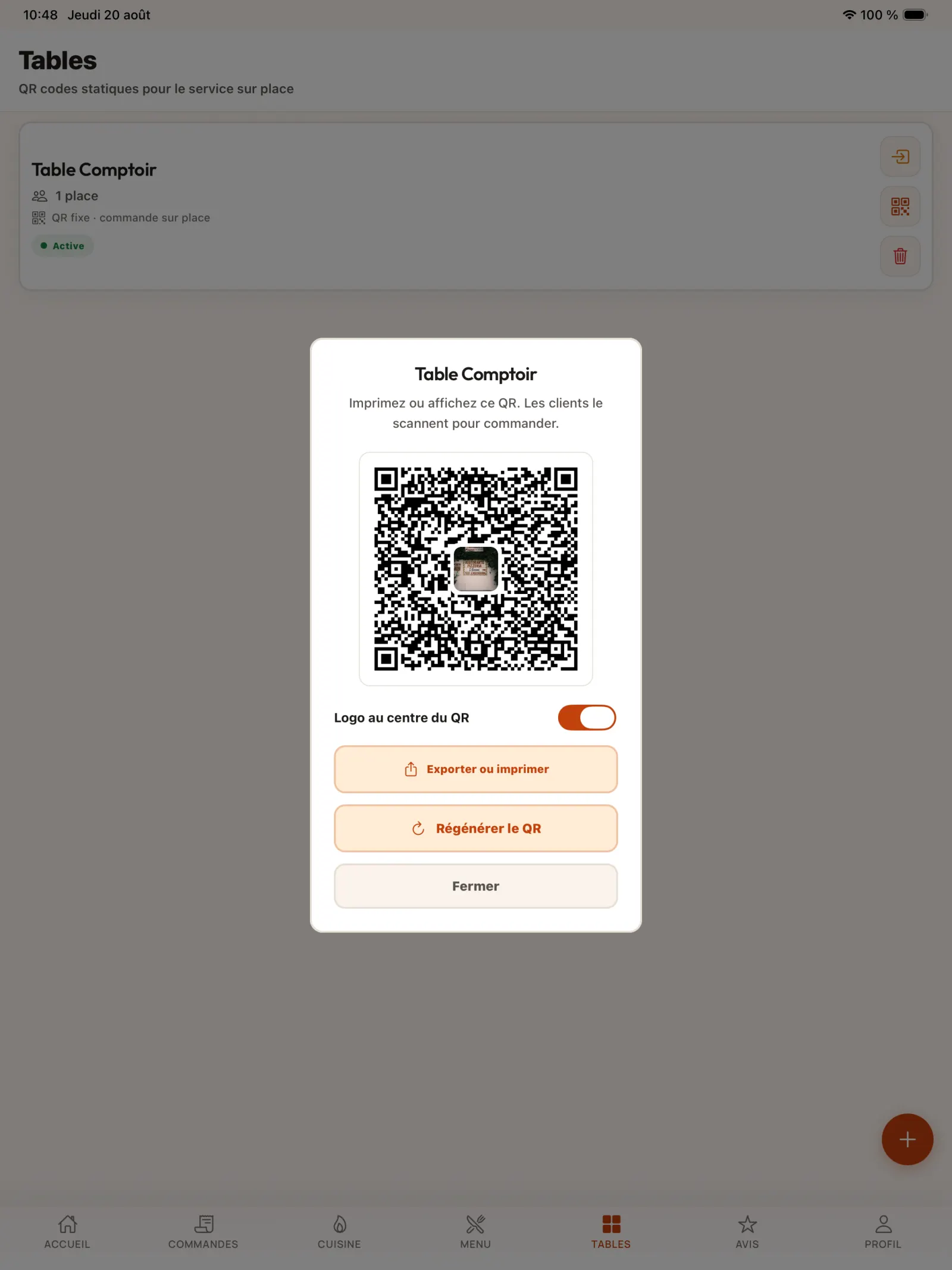
Étape 4
Prévisualiser le QR code personnalisé
Contrôlez la lisibilité du QR code après l’ajout du logo du restaurant.
Ouvrir l’image en pleine taille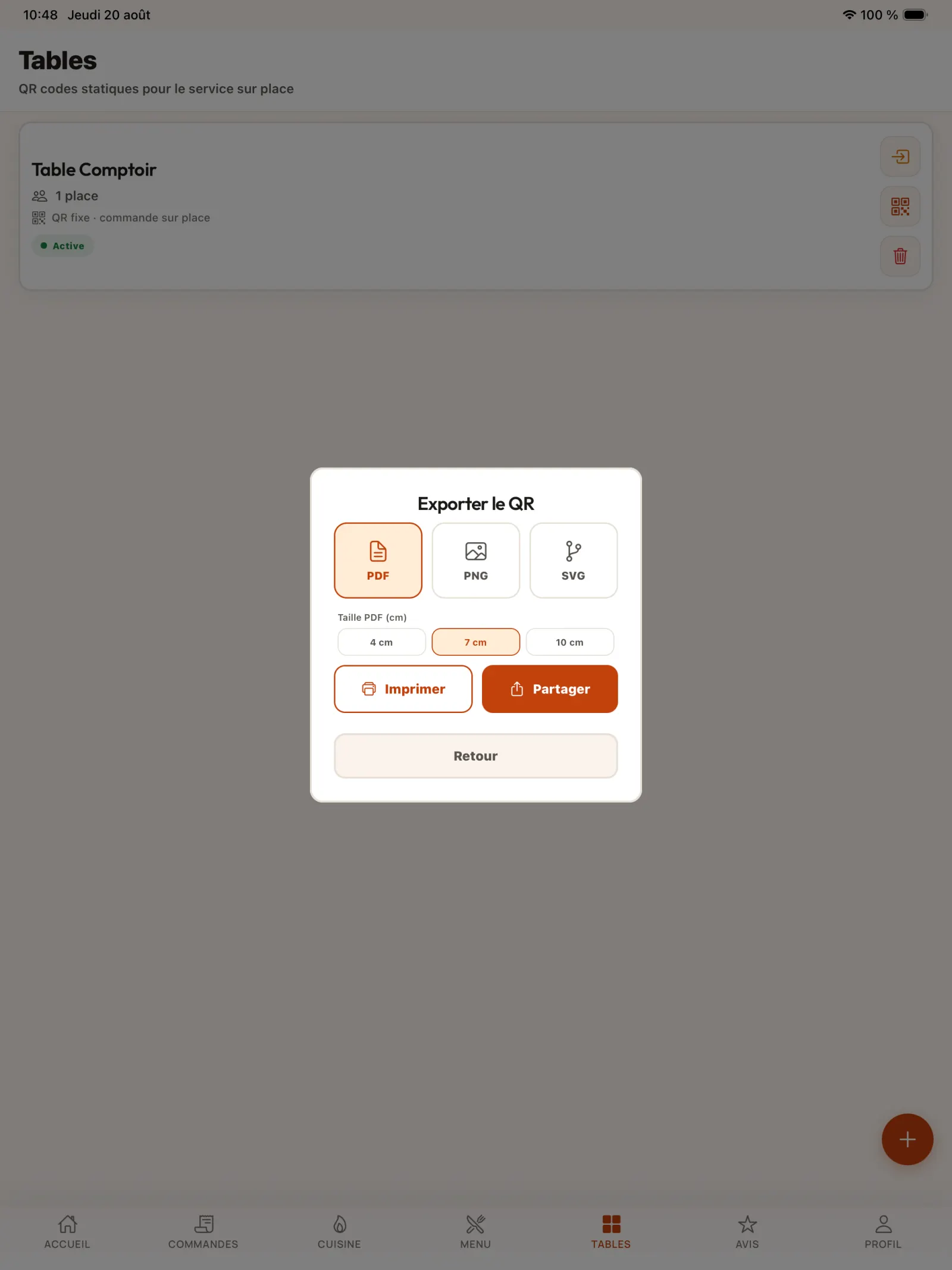
Étape 5
Choisir un format d’export
Utilisez « Exporter ou imprimer » puis sélectionnez le format adapté : PDF pour une impression simple, PNG pour une image ou SVG pour une impression professionnelle.
En pratique. Le PDF convient à une impression simple sur une feuille, le PNG aux supports numériques et le SVG à un imprimeur professionnel, car il reste net quelle que soit la dimension finale.
Ouvrir l’image en pleine taille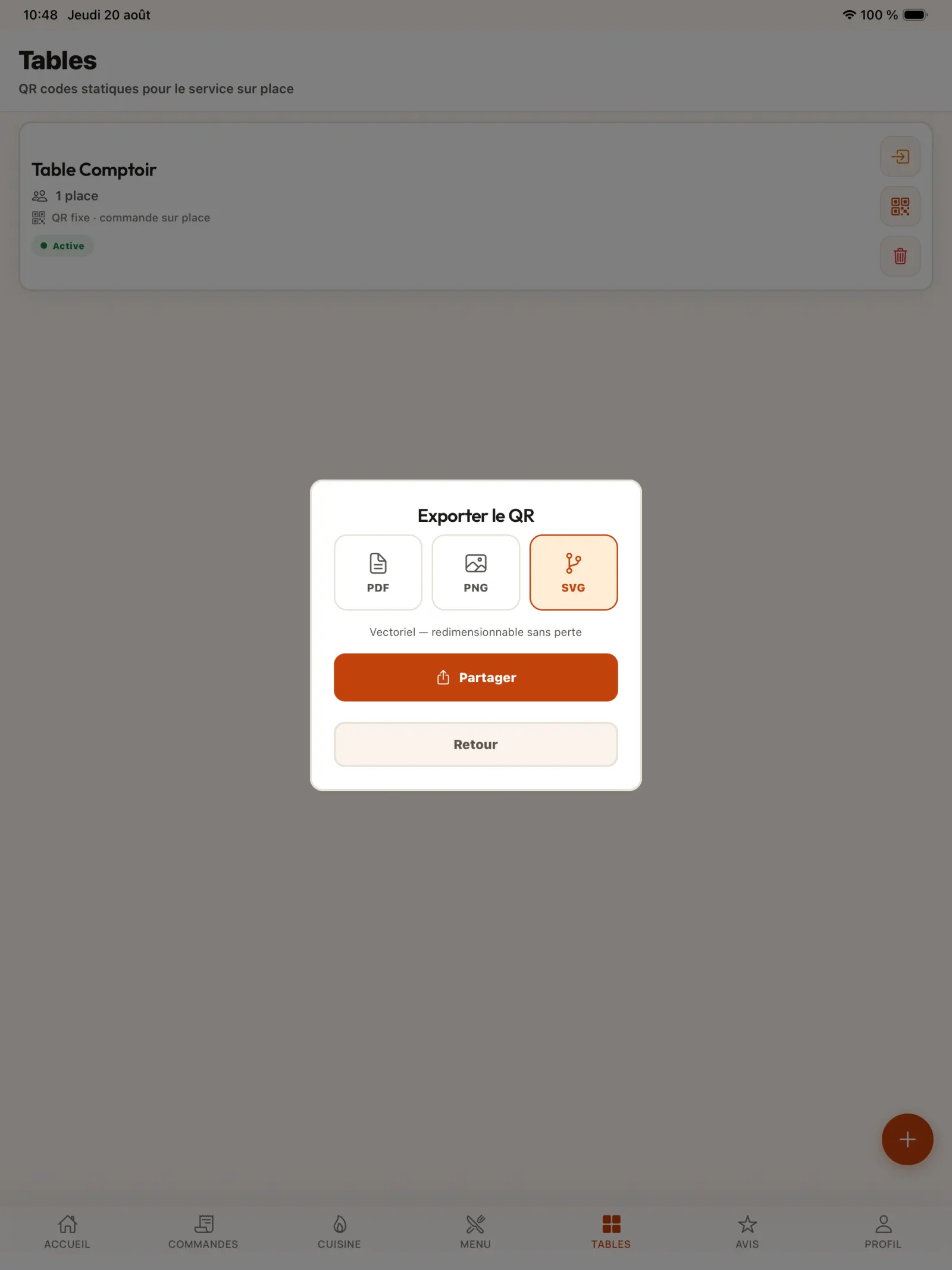
Étape 6
Exporter au format SVG
Le fichier vectoriel SVG reste net quelle que soit la taille d’impression.
Ouvrir l’image en pleine taille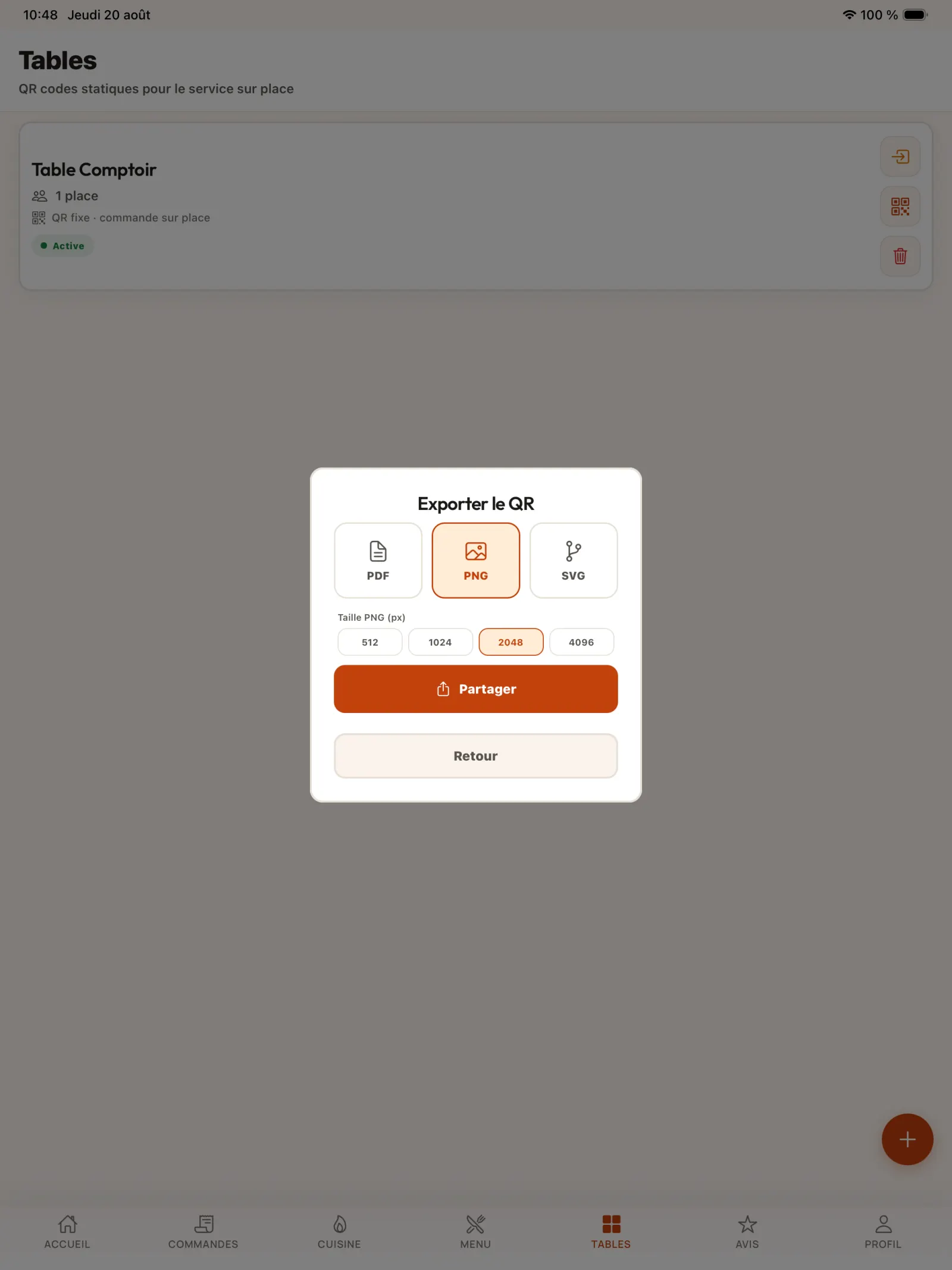
Étape 7
Exporter au format PNG
Choisissez la résolution PNG adaptée à l’utilisation numérique ou au support d’impression prévu.
Ouvrir l’image en pleine taille
Chapitre 3
Déployer les QR codes dans la salle
Le QR code ouvre la page du restaurant et transmet l’emplacement d’origine afin que l’équipe reconnaisse la table concernée.
Étape 8
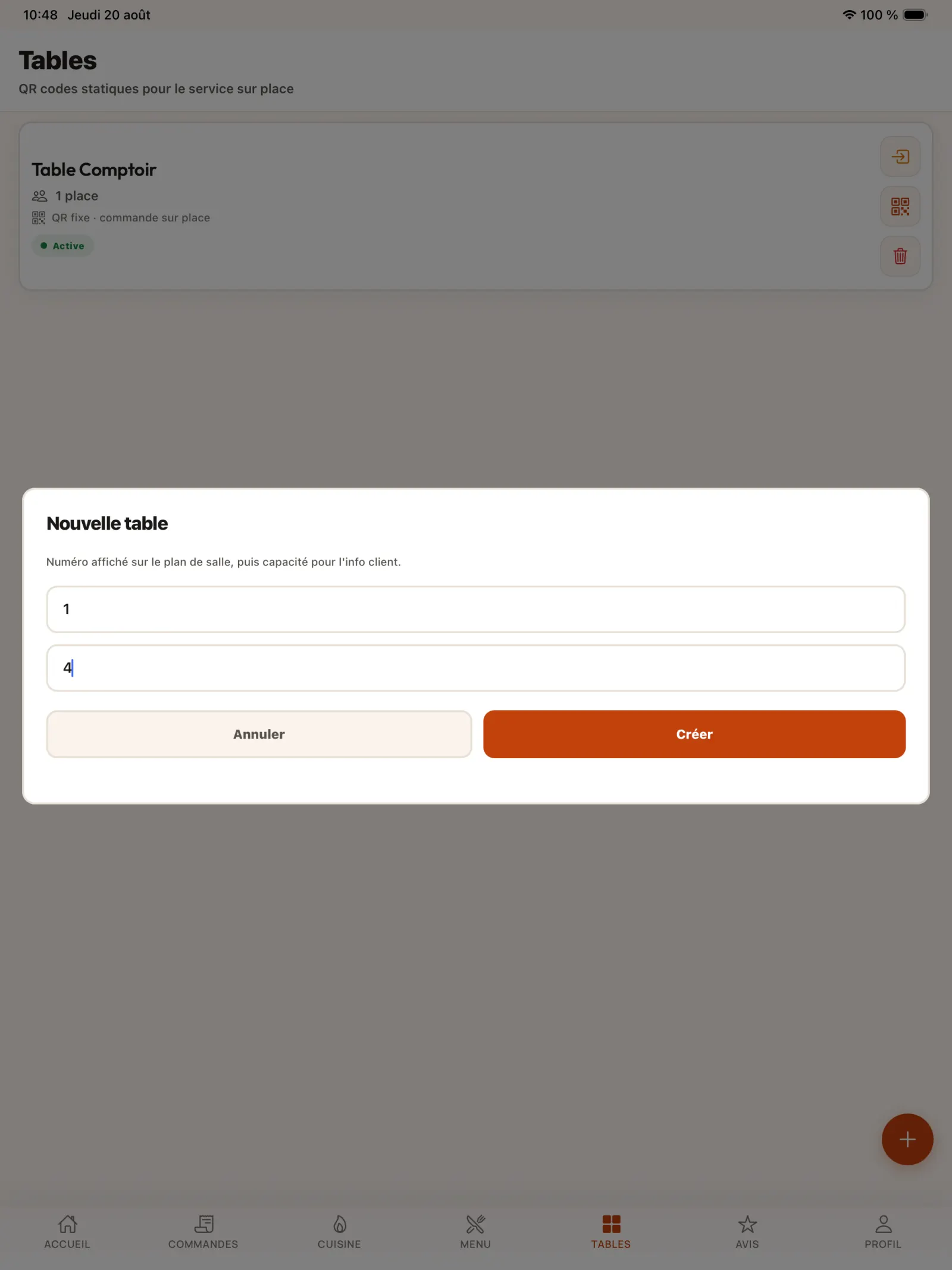
Ajouter les tables de la salle
Créez chaque table avec un identifiant unique et une capacité correspondant à l’organisation du restaurant.
Ouvrir l’image en pleine taille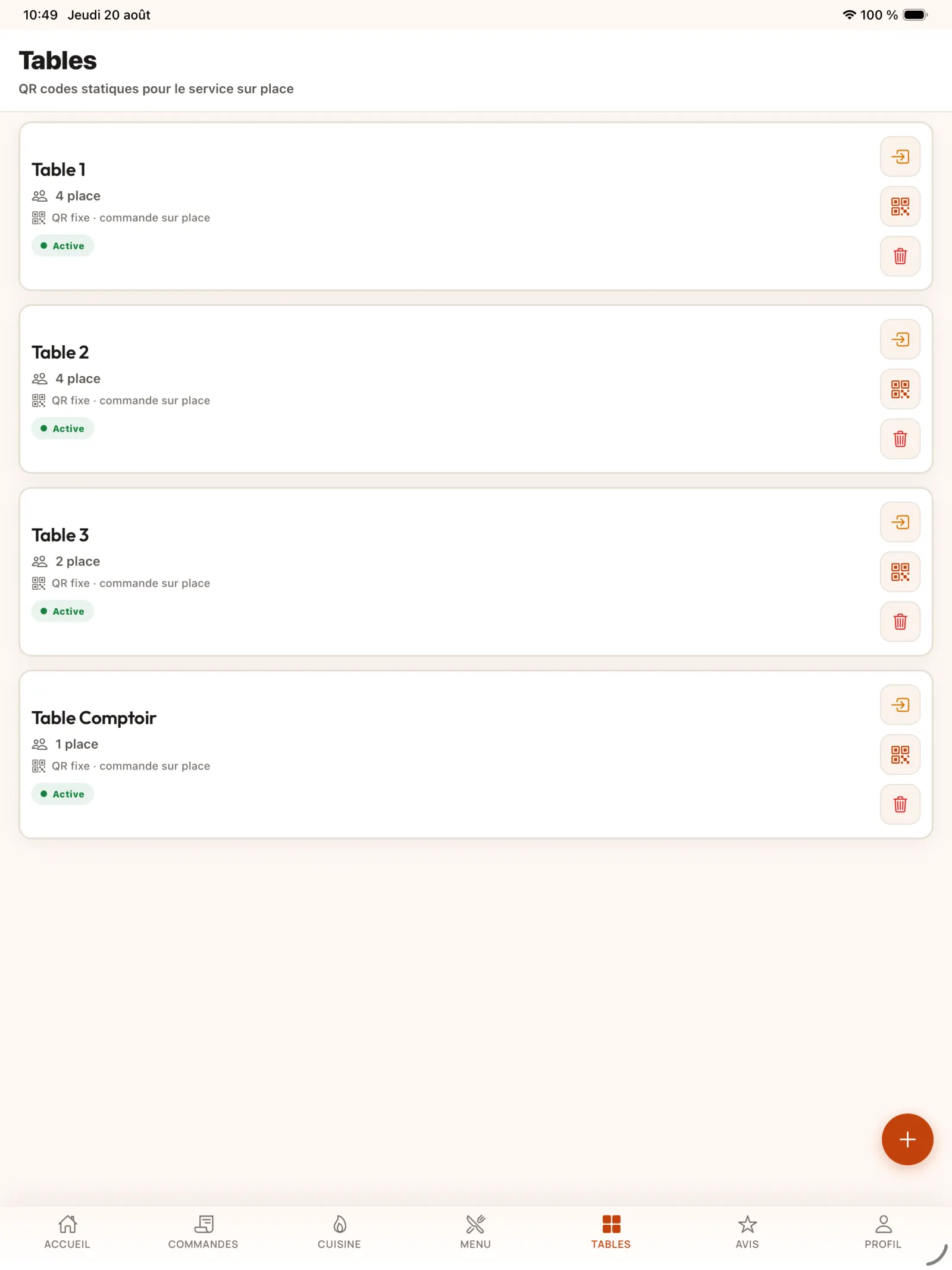
Étape 9
Contrôler la liste des tables
Vérifiez que chaque table dispose de son propre QR code. Une commande initiée depuis ce code conservera l’information de la table.
En pratique. Le QR code ouvre la fiche dans l’application KoulChi lorsqu’elle est installée, ou la page web du restaurant dans le navigateur. La table d’origine accompagne la commande : un scan effectué à la table 2 permet au comptoir et à la cuisine d’identifier directement cet emplacement.
Ouvrir l’image en pleine taille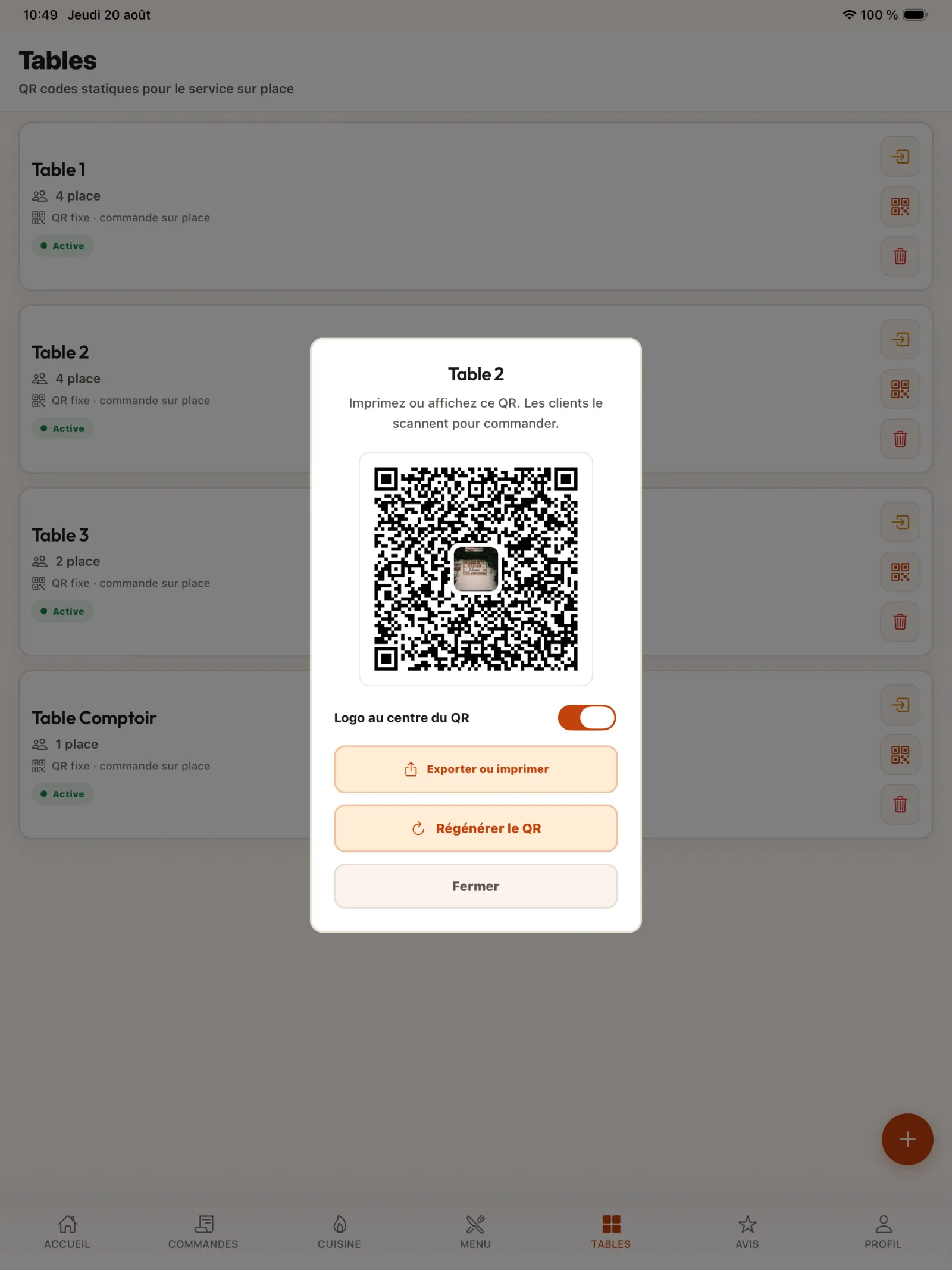
Étape 10
Exporter chaque support
Ouvrez successivement les QR codes pour préparer les supports destinés aux tables, au comptoir ou aux emballages.
Ouvrir l’image en pleine taille