
Guide 8 sur 8
Comprendre le parcours client dans l’application KoulChi
Ce parcours montre ce que voit le client dans KoulChi et comment chaque étape reste synchronisée avec l’équipe sur KoulChi Pro.
Navigation de la documentation
Chapitre 1
Trouver un restaurant
Les informations renseignées par le restaurateur alimentent la carte, les filtres et la fiche visible par les utilisateurs.
Étape 1
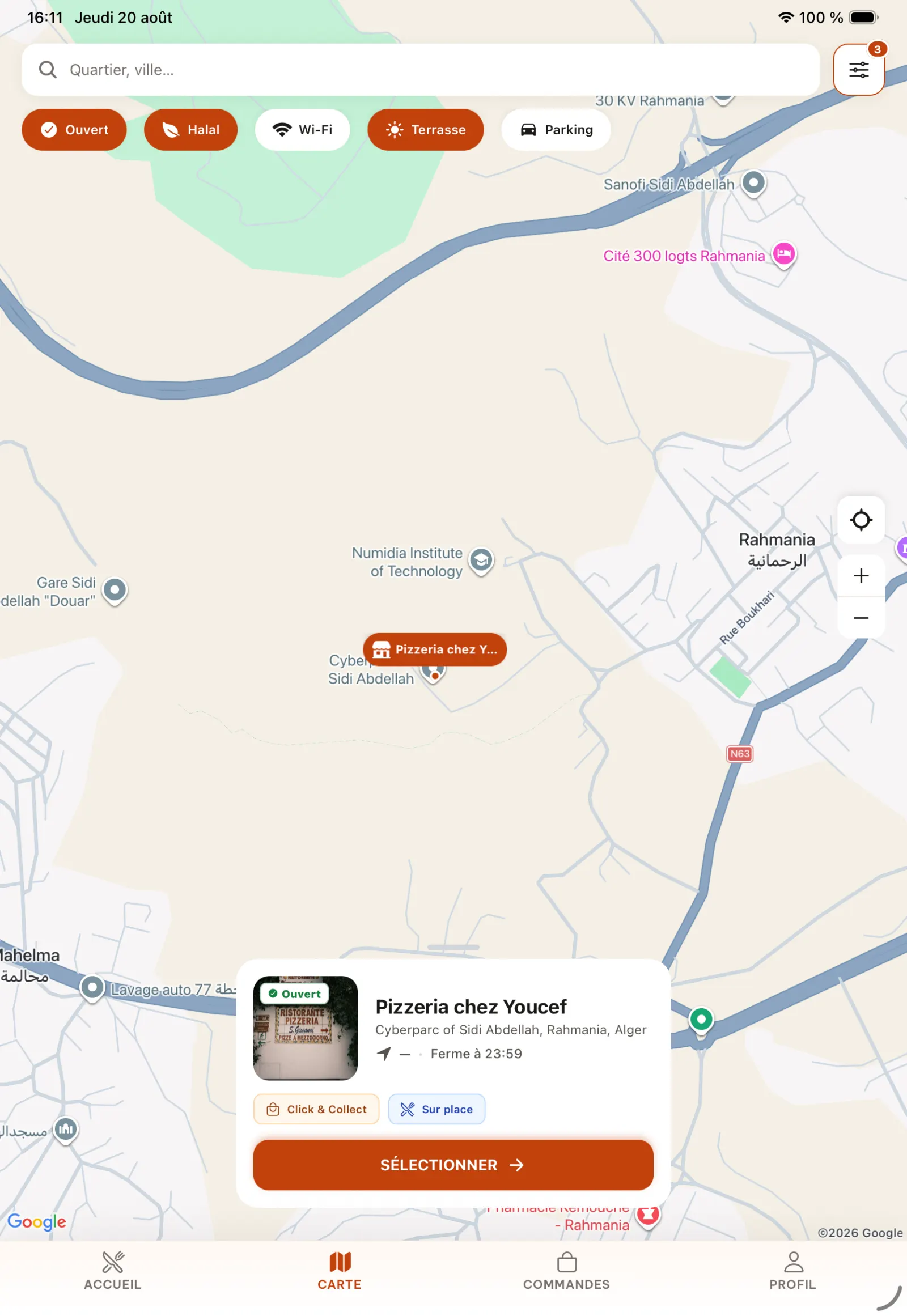
Explorer les restaurants sur la carte
La carte présente les établissements disponibles. Les filtres utilisent notamment le type de cuisine et les services renseignés dans KoulChi Pro.
En pratique. Les filtres reposent sur les informations saisies par le commerçant : type de cuisine, Wi-Fi, terrasse, services ou autres critères disponibles. Une fiche bien renseignée augmente donc les occasions d’apparaître dans une recherche pertinente.
Ouvrir l’image en pleine taille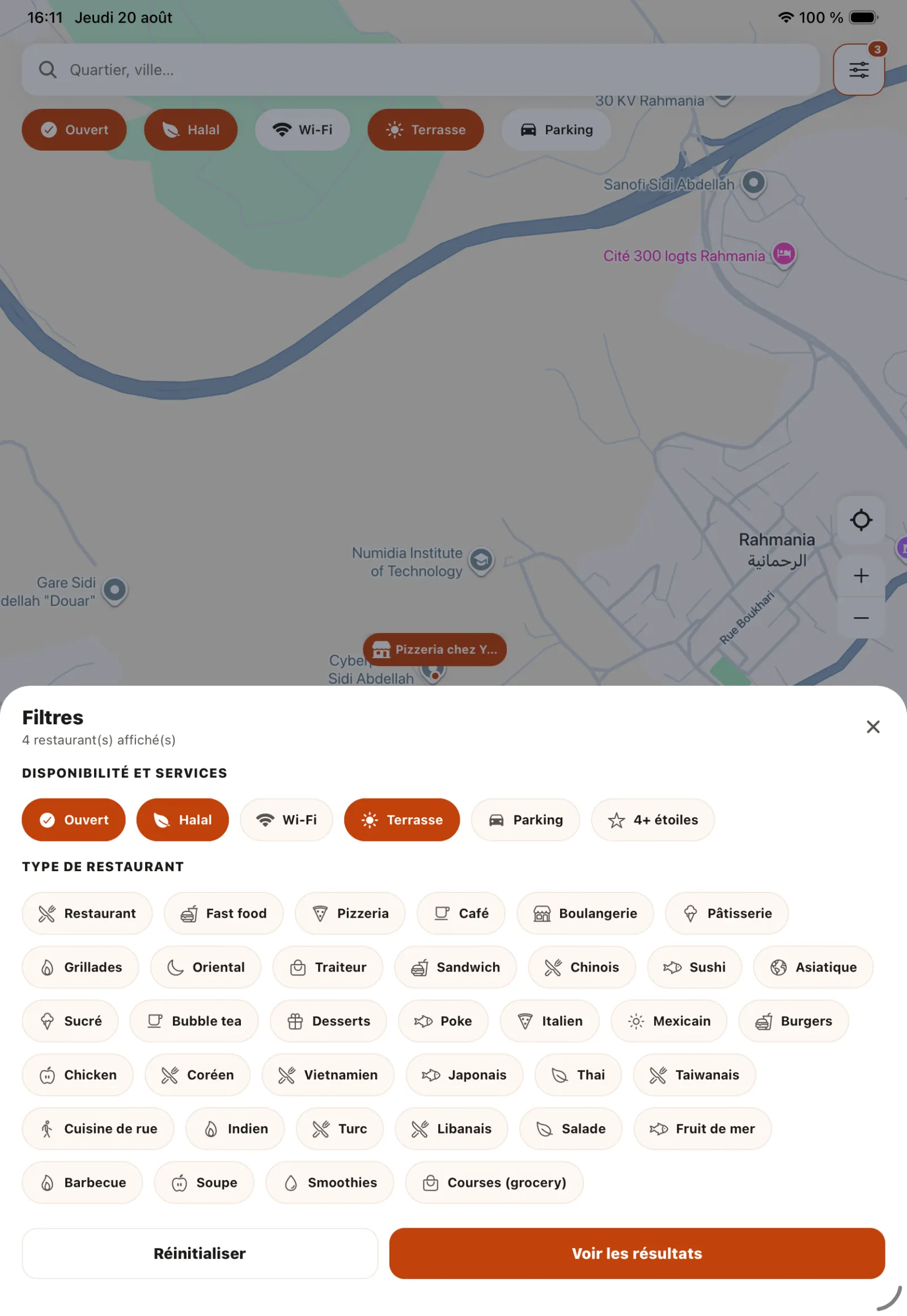
Étape 2
Ouvrir les filtres de recherche
Le client peut affiner les résultats selon les critères proposés par l’application.
Ouvrir l’image en pleine taille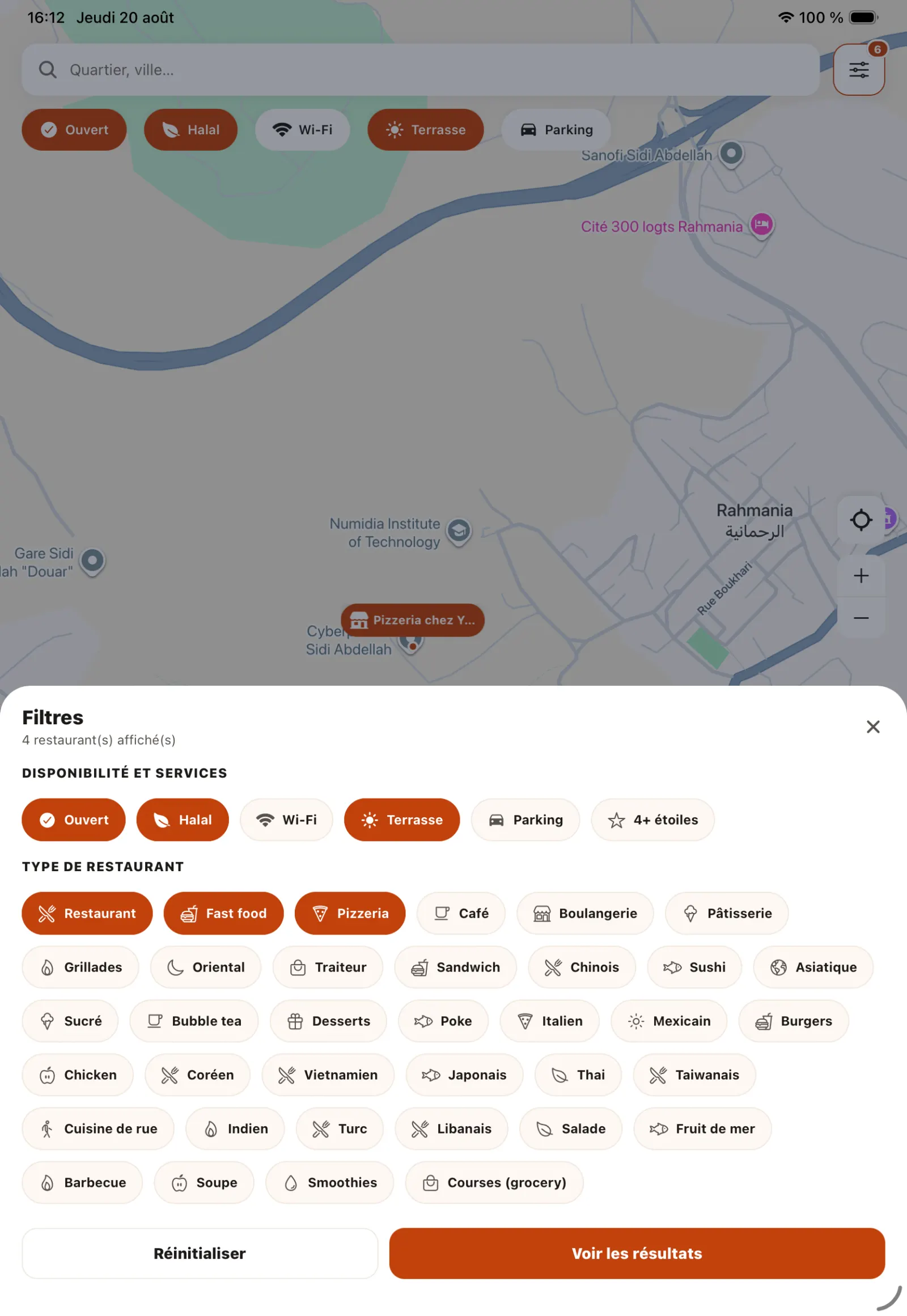
Étape 3
Appliquer les critères
Une combinaison de filtres permet de retrouver plus rapidement un établissement correspondant aux attentes.
Ouvrir l’image en pleine taille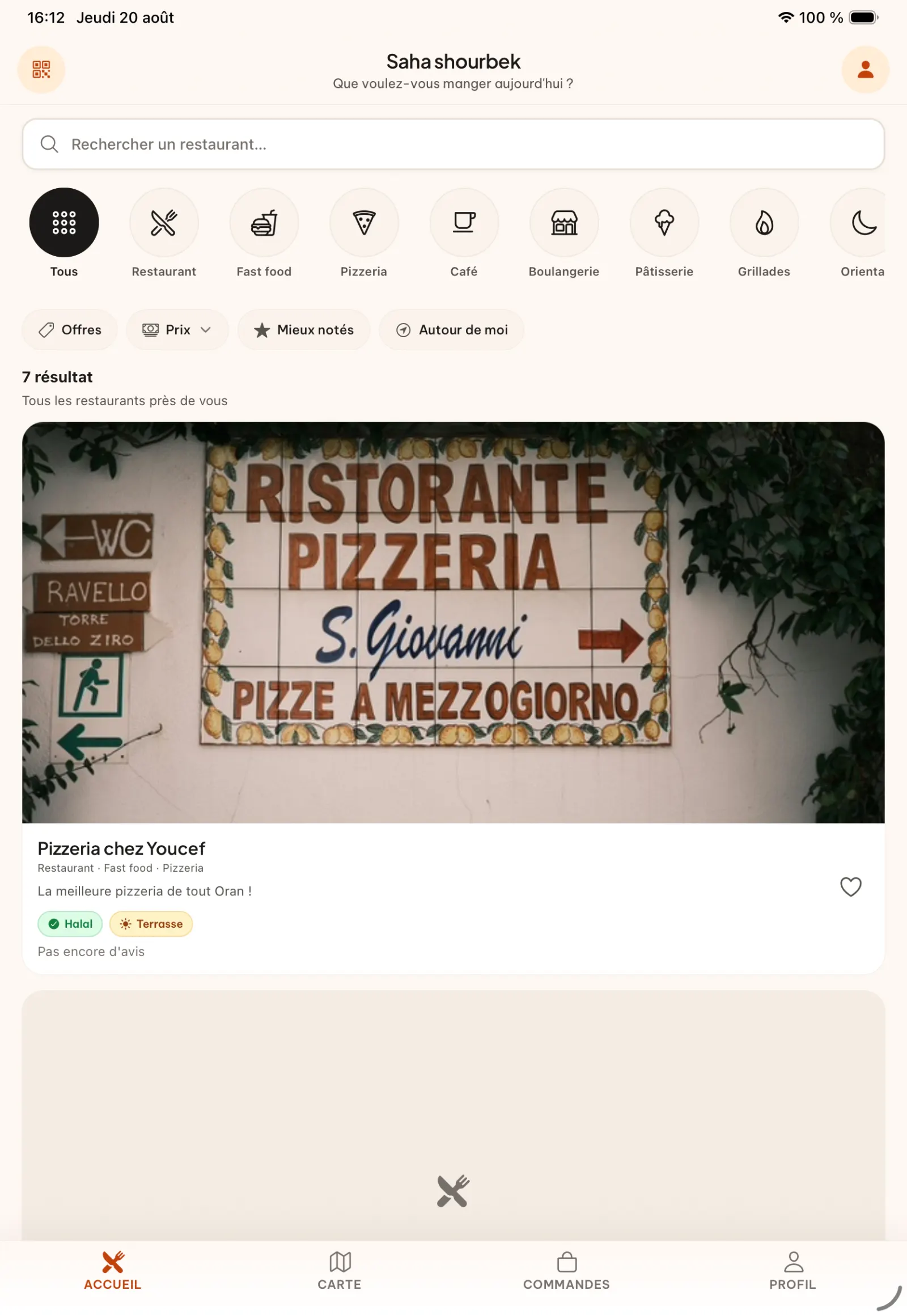
Étape 4
Utiliser la liste et le scanner
La vue « Autour de moi » présente les restaurants proches et différents tris. Le bouton QR ouvre le scanner pour accéder directement à une fiche KoulChi.
En pratique. Le mode « Autour de moi » facilite la découverte locale. À l’inverse, le scanner QR supprime la recherche : le code posé sur une table ou au comptoir ouvre directement la fiche de votre restaurant.
Ouvrir l’image en pleine taille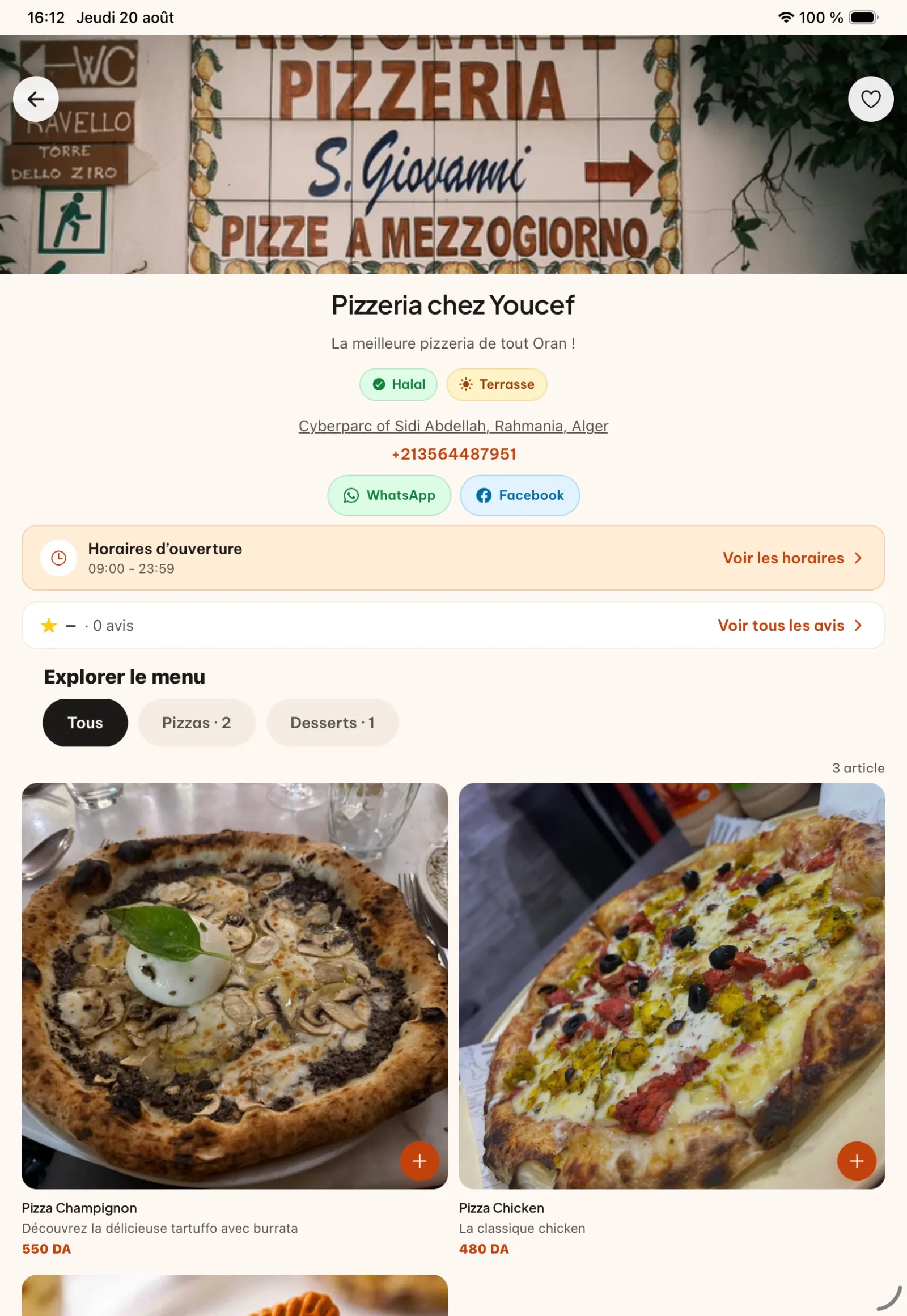
Étape 5
Consulter la fiche du restaurant
Le client retrouve les horaires, l’adresse, les contacts, la description, les catégories et les produits. Il peut également ajouter le restaurant à ses favoris.
En pratique. Le client peut ouvrir directement votre WhatsApp et votre page Facebook, consulter vos horaires, votre adresse, votre téléphone et votre description, parcourir les catégories puis ajouter le restaurant à ses favoris. Vos réseaux sociaux deviennent ainsi une partie visible de votre présence KoulChi.
Ouvrir l’image en pleine taille
Chapitre 2
Composer le panier
Le catalogue client applique les catégories, options et suggestions préparées par le restaurant.
Étape 6
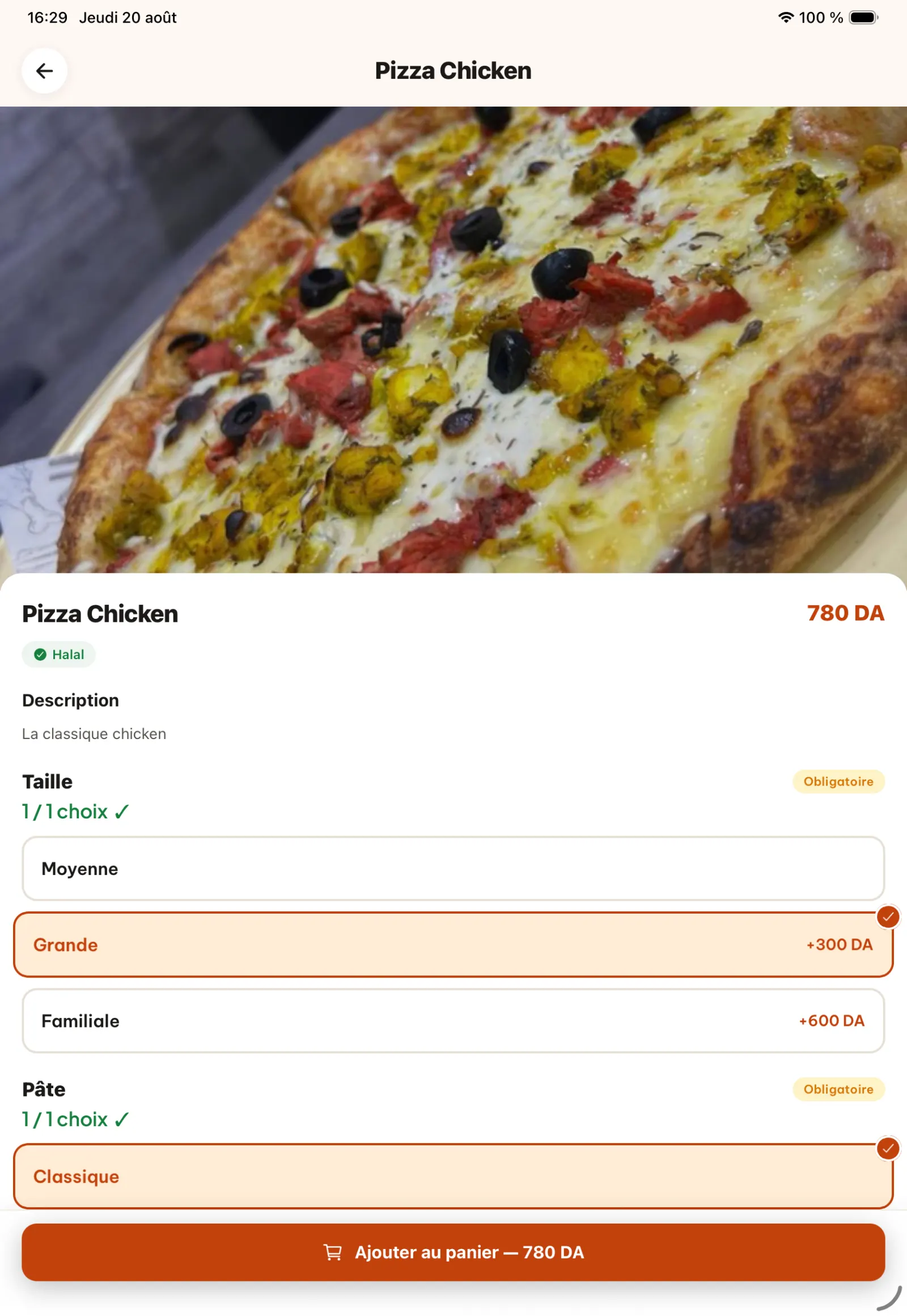
Personnaliser un premier produit
Le client sélectionne les options disponibles, puis ajoute le produit à son panier.
Ouvrir l’image en pleine taille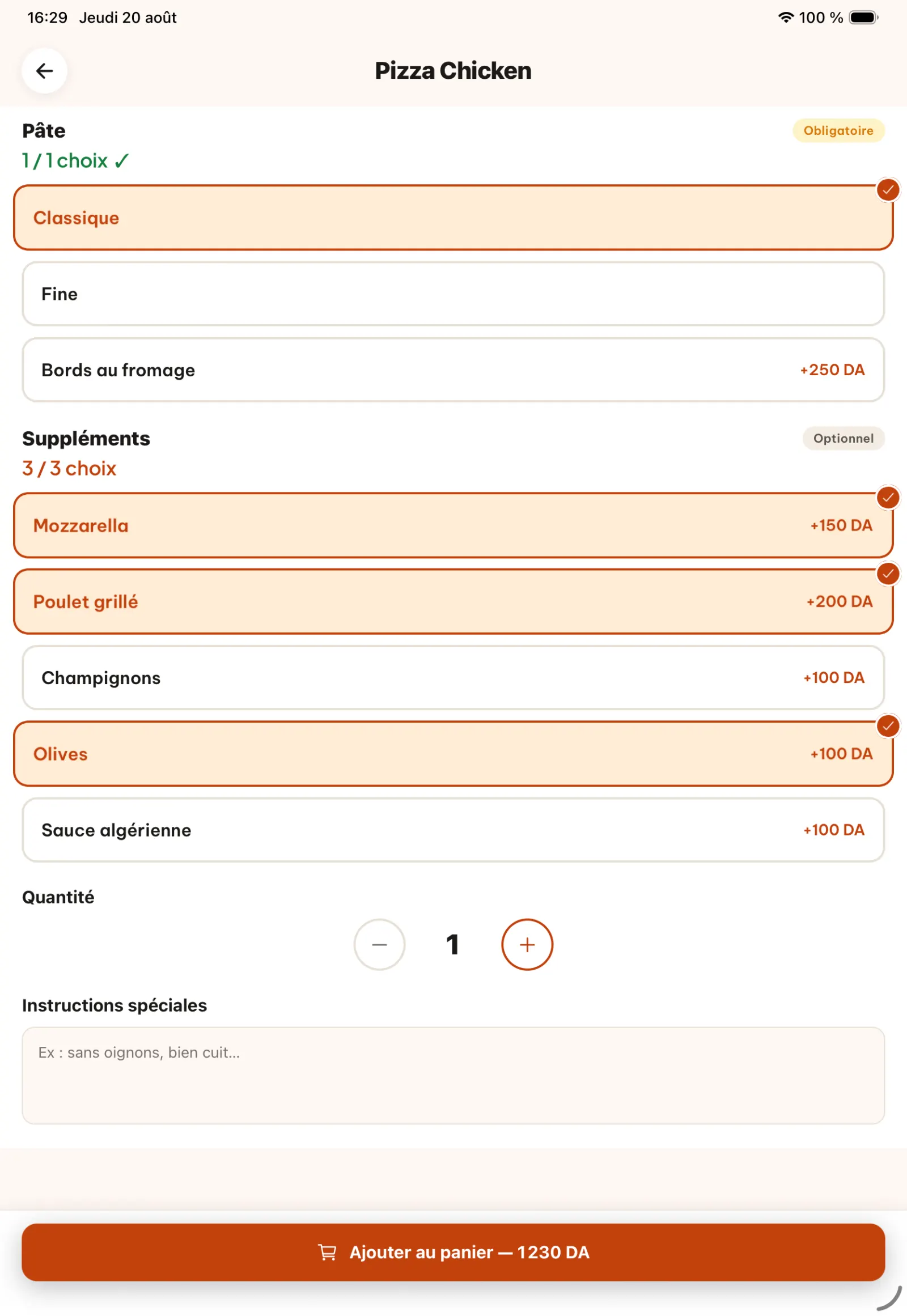
Étape 7
Vérifier la personnalisation
Le récapitulatif du produit affiche les choix retenus avant la poursuite de la commande.
Ouvrir l’image en pleine taille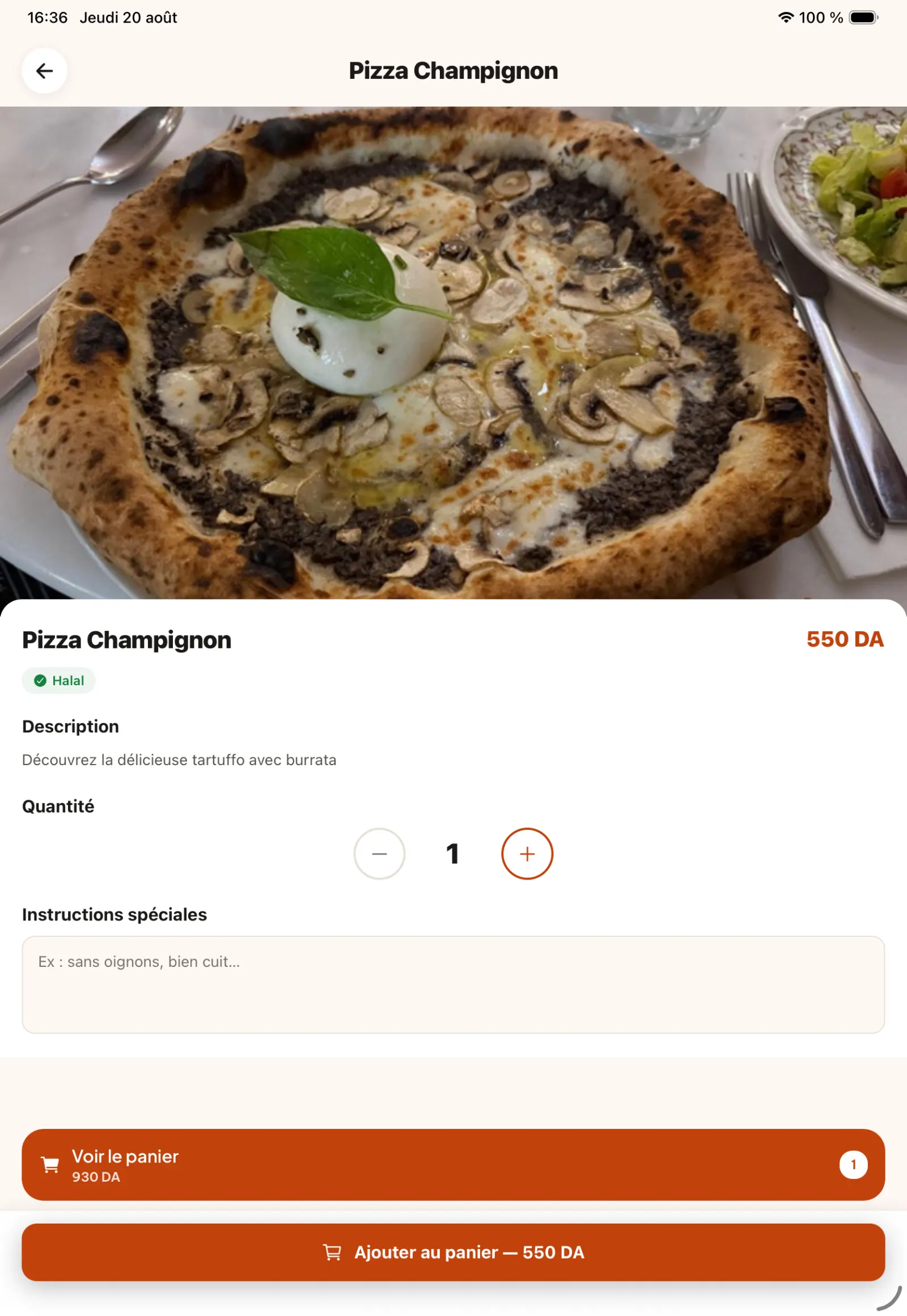
Étape 8
Ajouter un autre produit
Le client compose un second article puis rejoint le panier.
Ouvrir l’image en pleine taille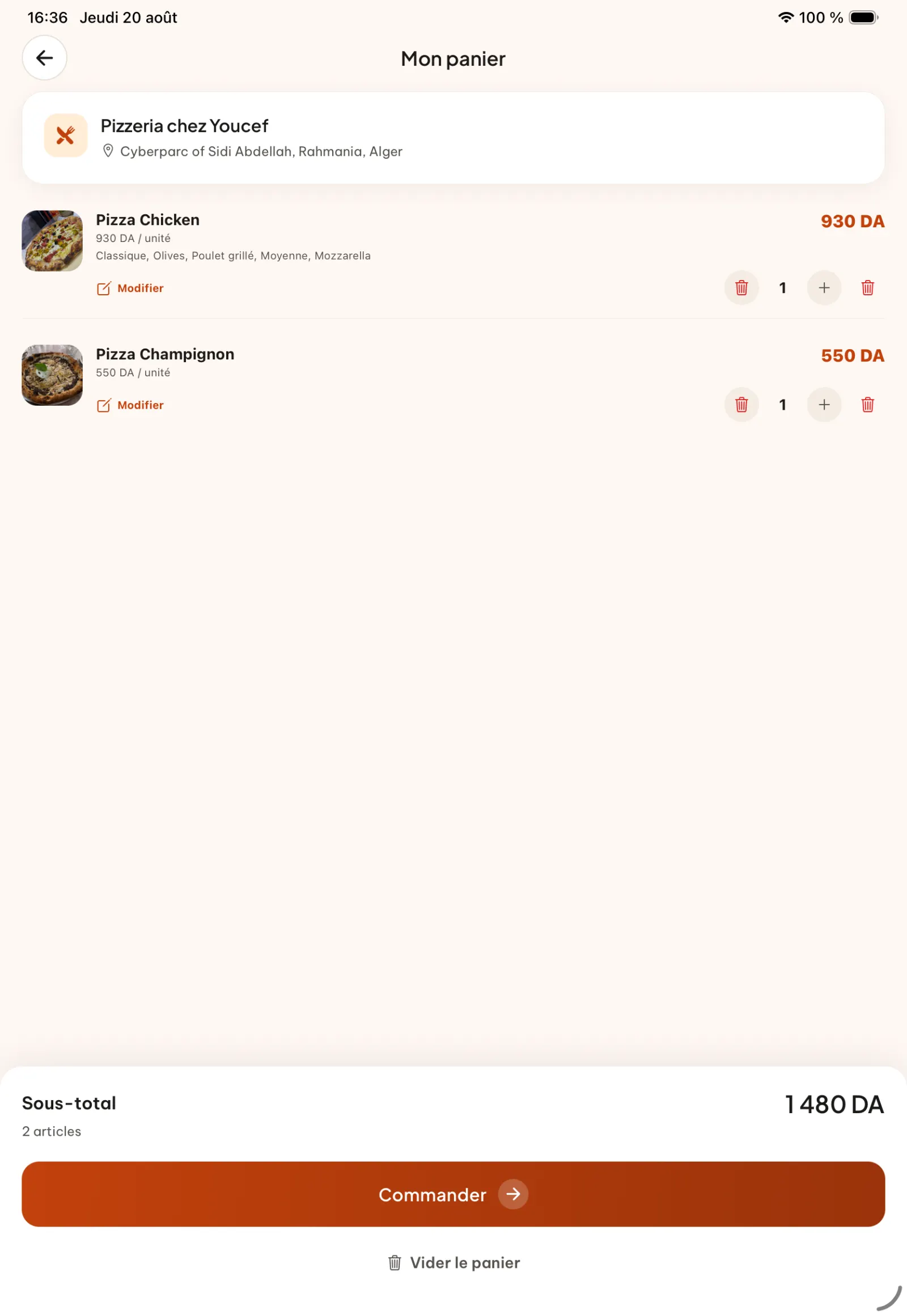
Étape 9
Relire le panier
Le panier rassemble les articles, options, quantités et montants avant la validation.
Ouvrir l’image en pleine taille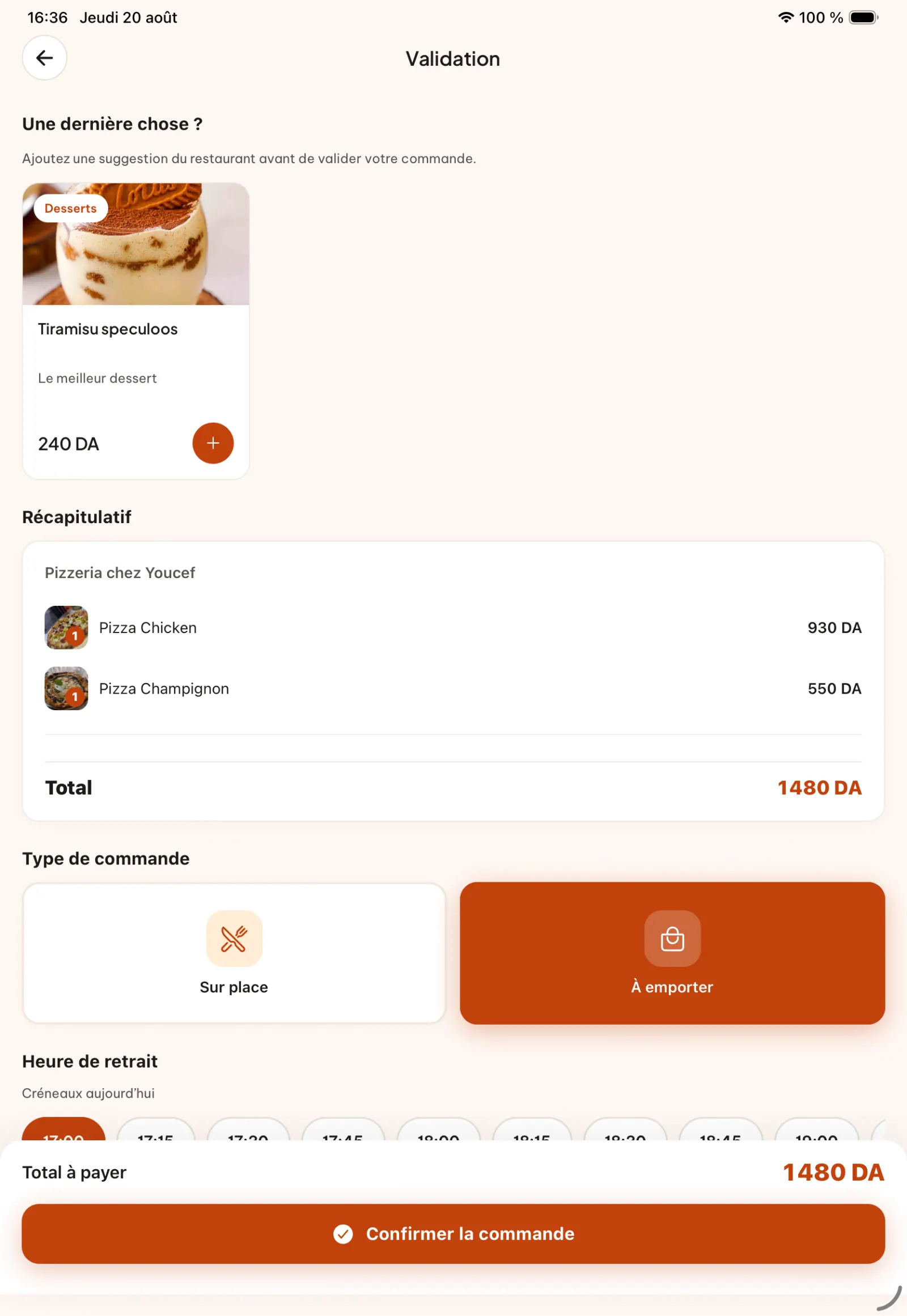
Étape 10
Découvrir une suggestion
KoulChi affiche le produit complémentaire configuré par le restaurant avant le paiement.
En pratique. Le tiramisu affiché ici est le produit configuré plus tôt dans « Suggestion au paiement ». Cette continuité montre concrètement comment une décision prise dans KoulChi Pro devient une proposition commerciale visible par le client.
Ouvrir l’image en pleine taille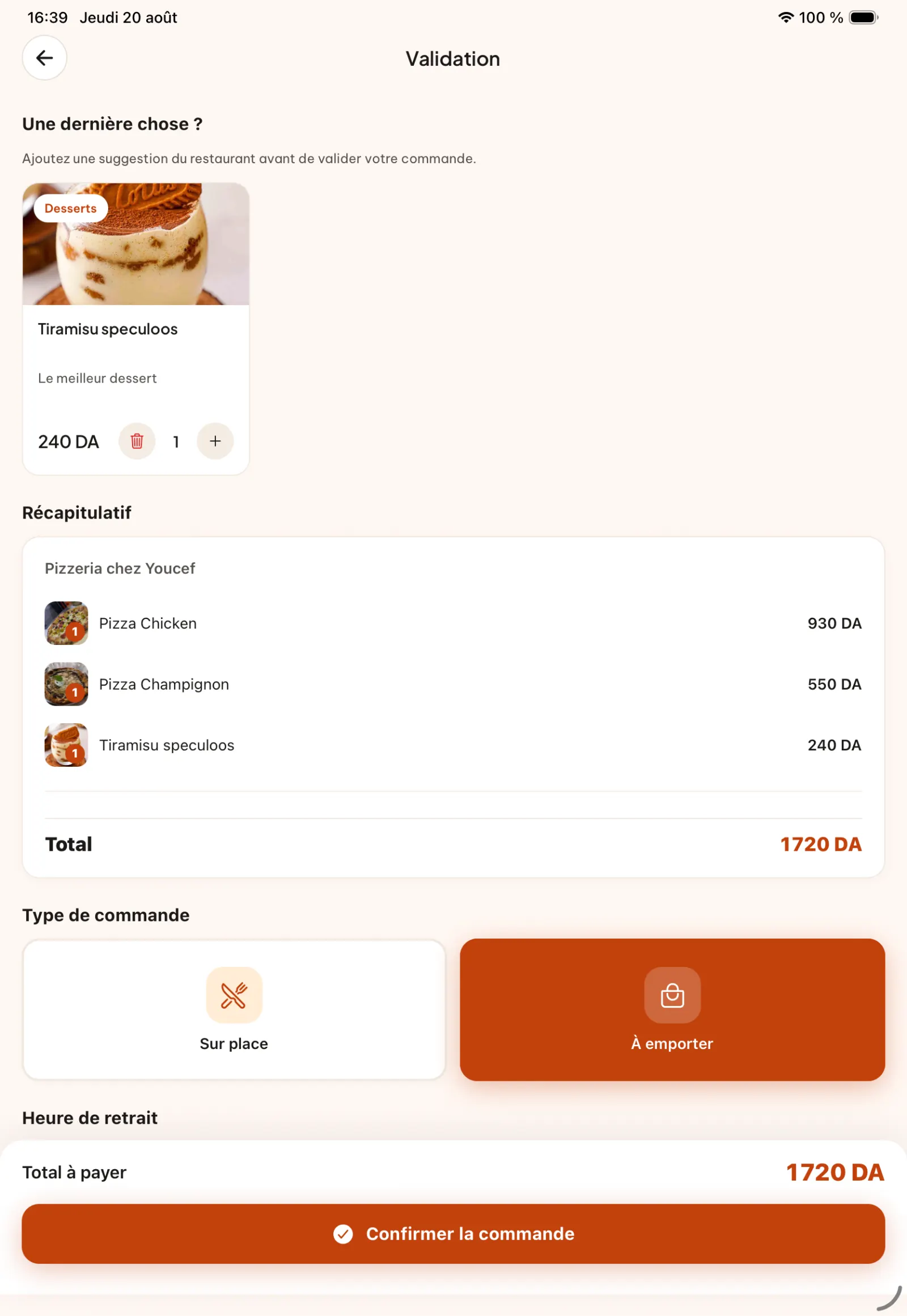
Étape 11
Ajouter le produit suggéré
Le client accepte la suggestion et retrouve le produit supplémentaire dans son panier.
Ouvrir l’image en pleine taille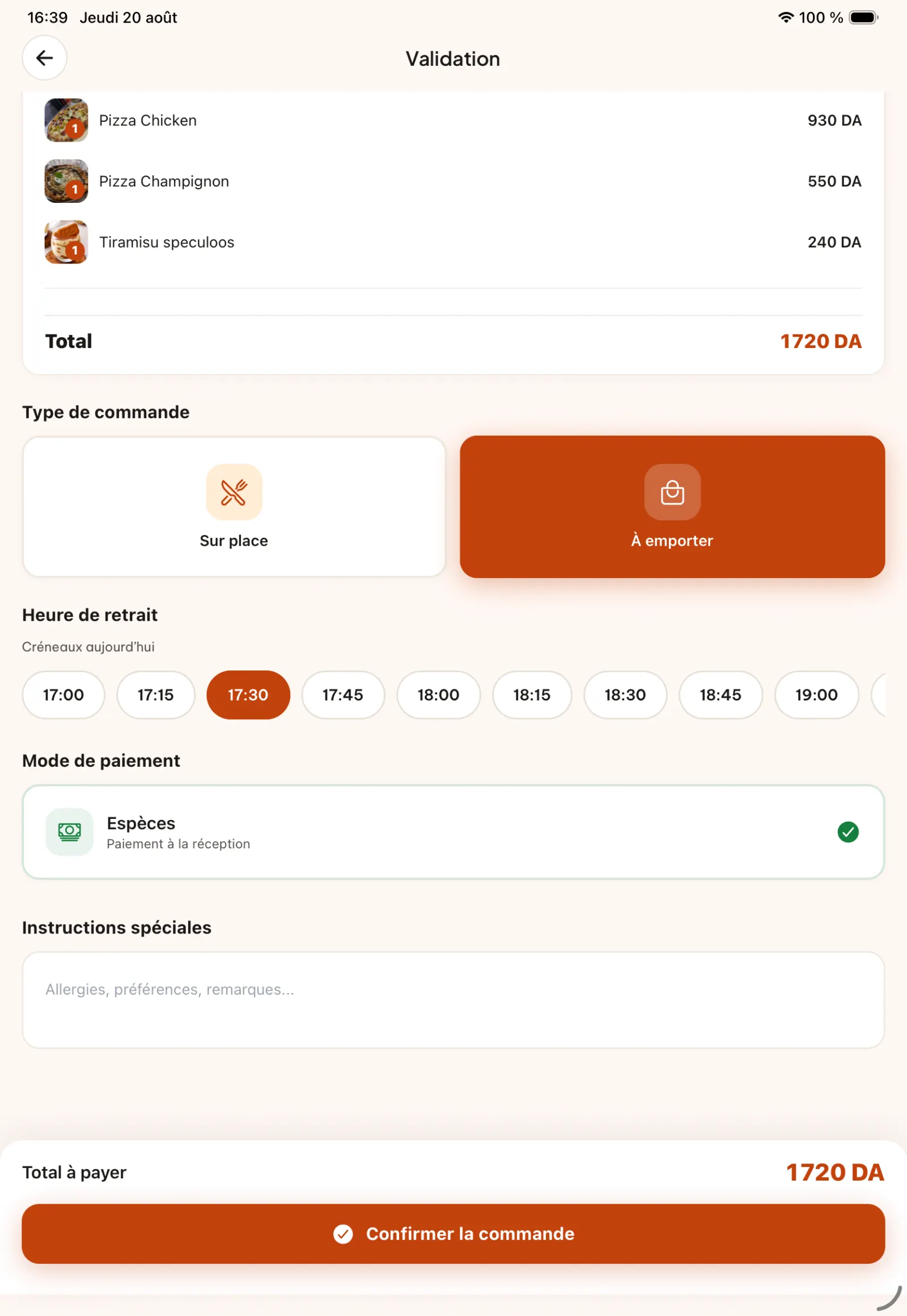
Étape 12
Choisir le mode et l’horaire
Il sélectionne « Sur place » ou « À emporter », puis choisit le créneau proposé pour sa commande.
En pratique. À proximité d’une université ou d’une zone de bureaux, les clients peuvent commander avant leur pause et choisir l’heure de retrait. La cuisine commence les préparations avant le rush, les arrivées sont mieux réparties et le passage au comptoir devient plus fluide.
Ouvrir l’image en pleine taille
Chapitre 3
Suivre la préparation et retirer la commande
Le client et le restaurant voient la même progression, depuis la demande initiale jusqu’à la validation du retrait.
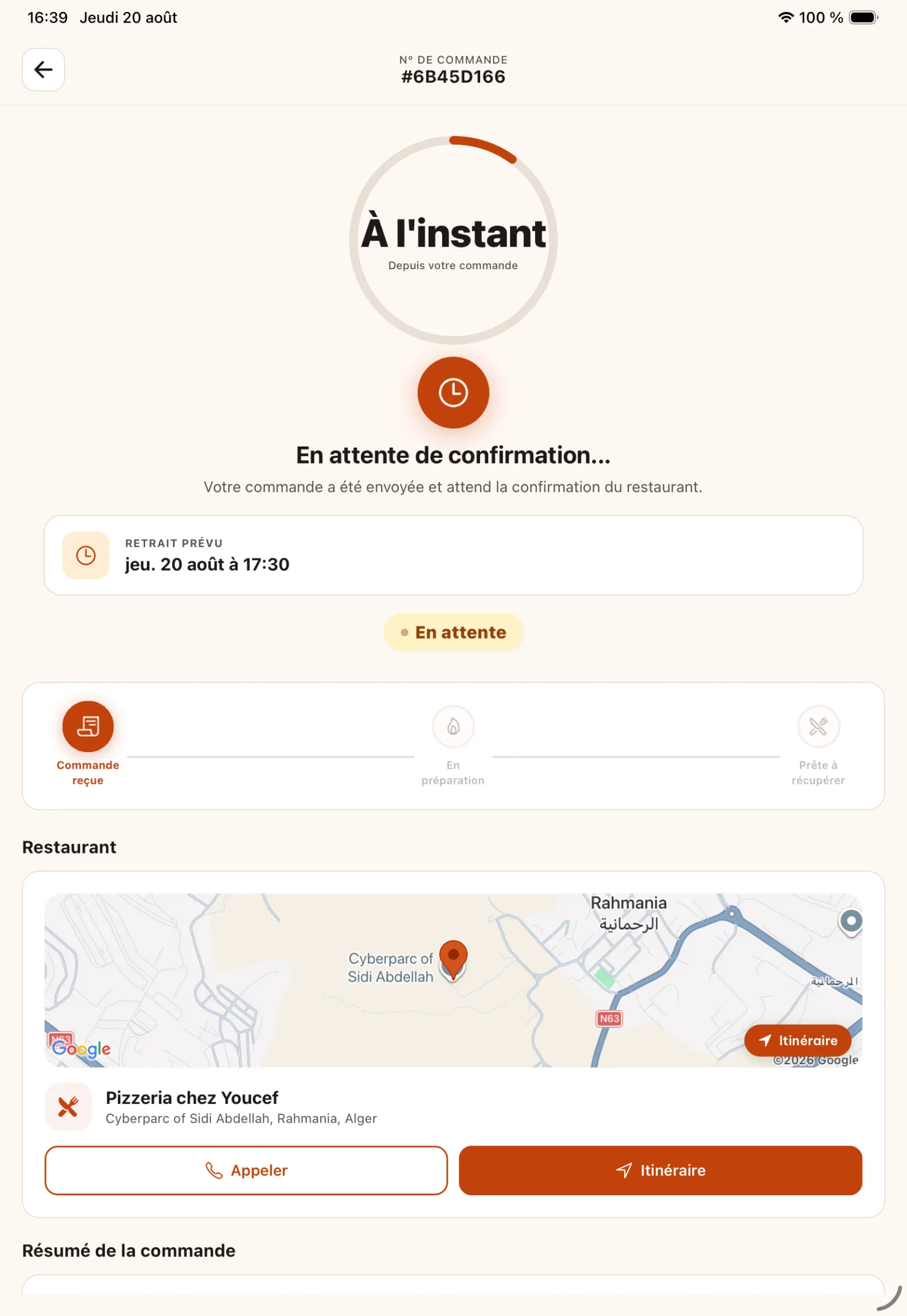
Étape 13
Confirmer la commande mobile
Après validation, l’application affiche la progression et la référence de la commande.
Ouvrir l’image en pleine taille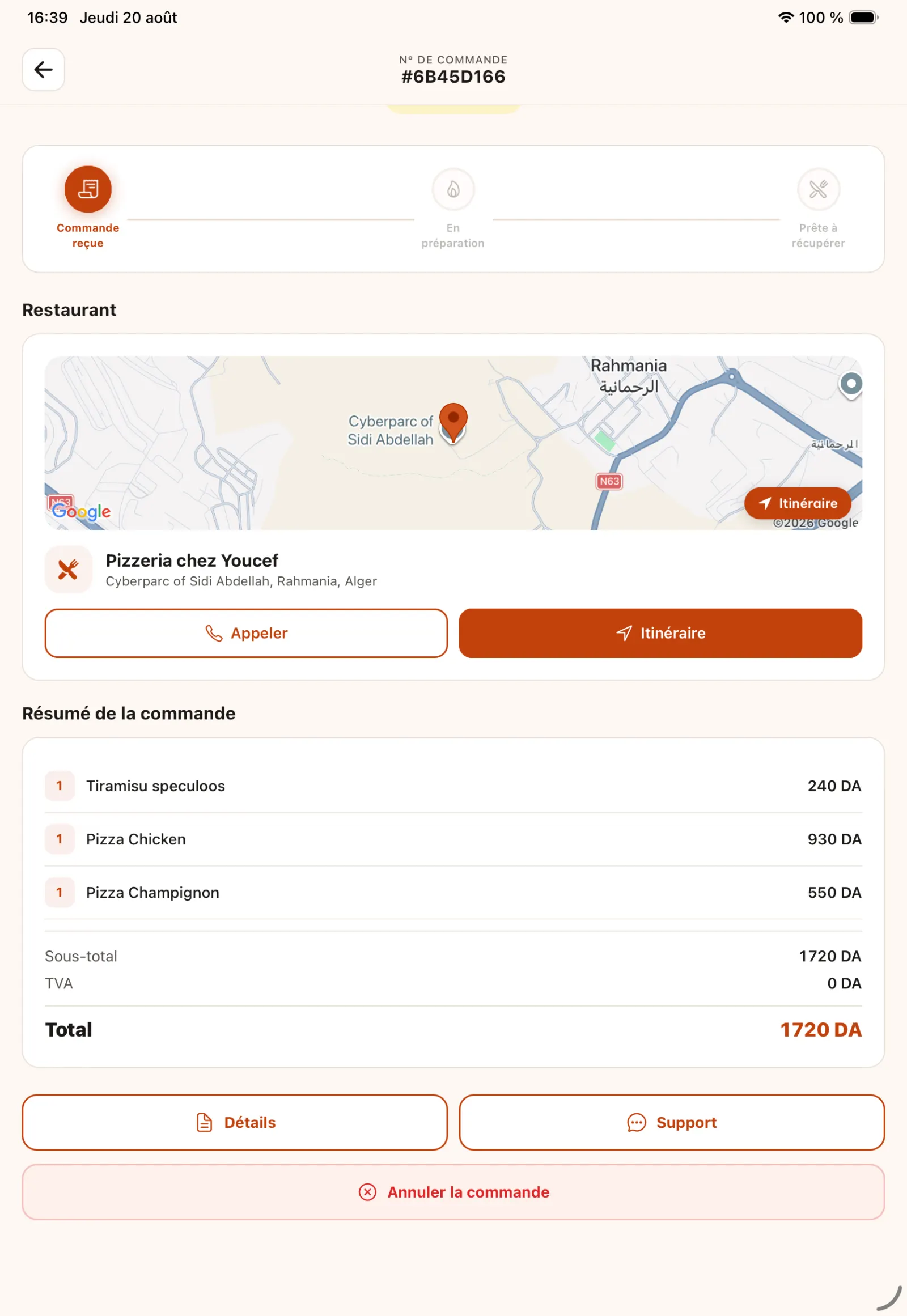
Étape 14
Consulter le détail
Le client retrouve les articles commandés et peut annuler tant que le restaurant n’a pas encore accepté la demande.
Ouvrir l’image en pleine taille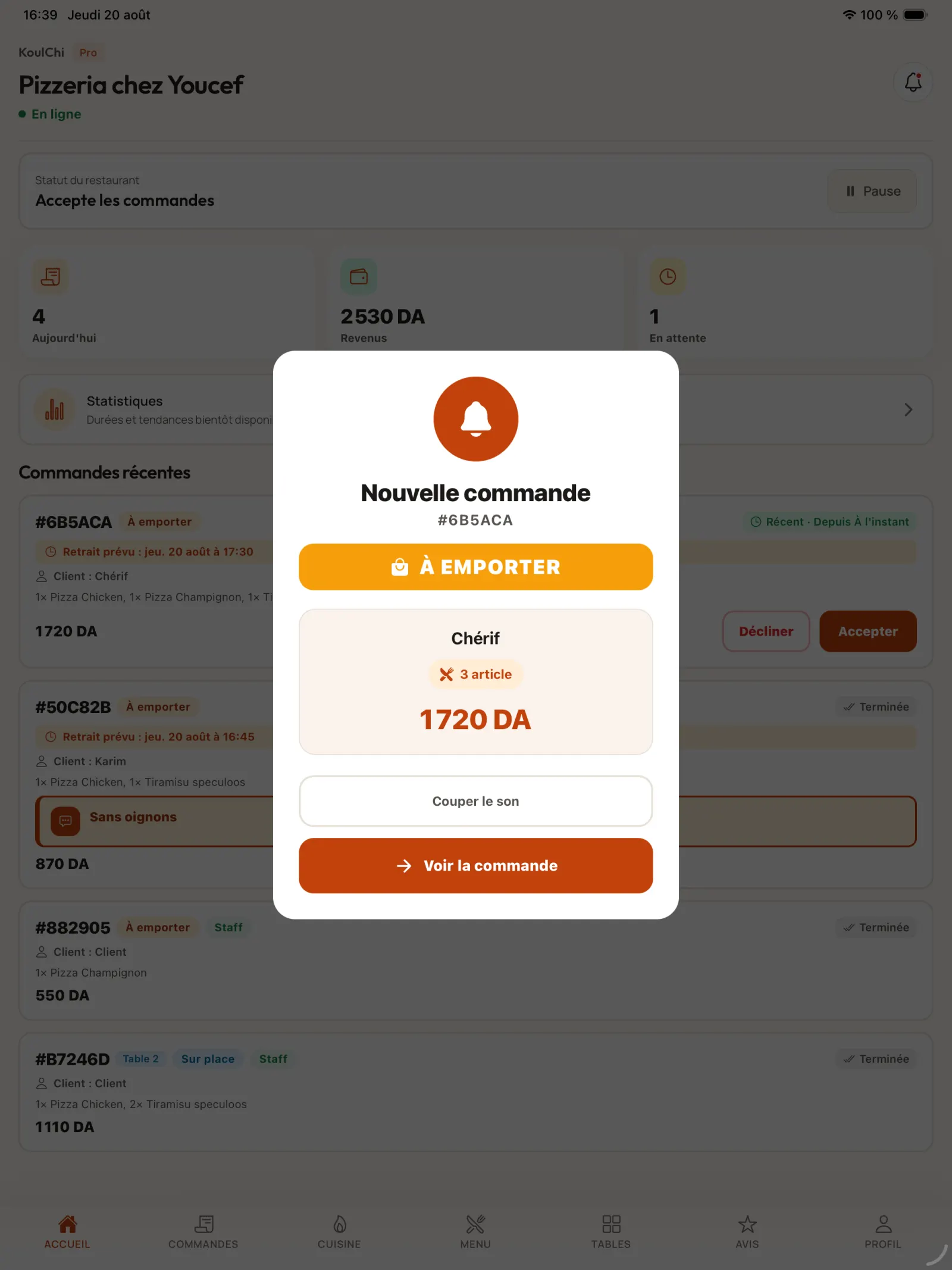
Étape 15
Recevoir la commande dans KoulChi Pro
Le restaurateur est averti qu’une nouvelle commande a été passée depuis l’application KoulChi.
Ouvrir l’image en pleine taille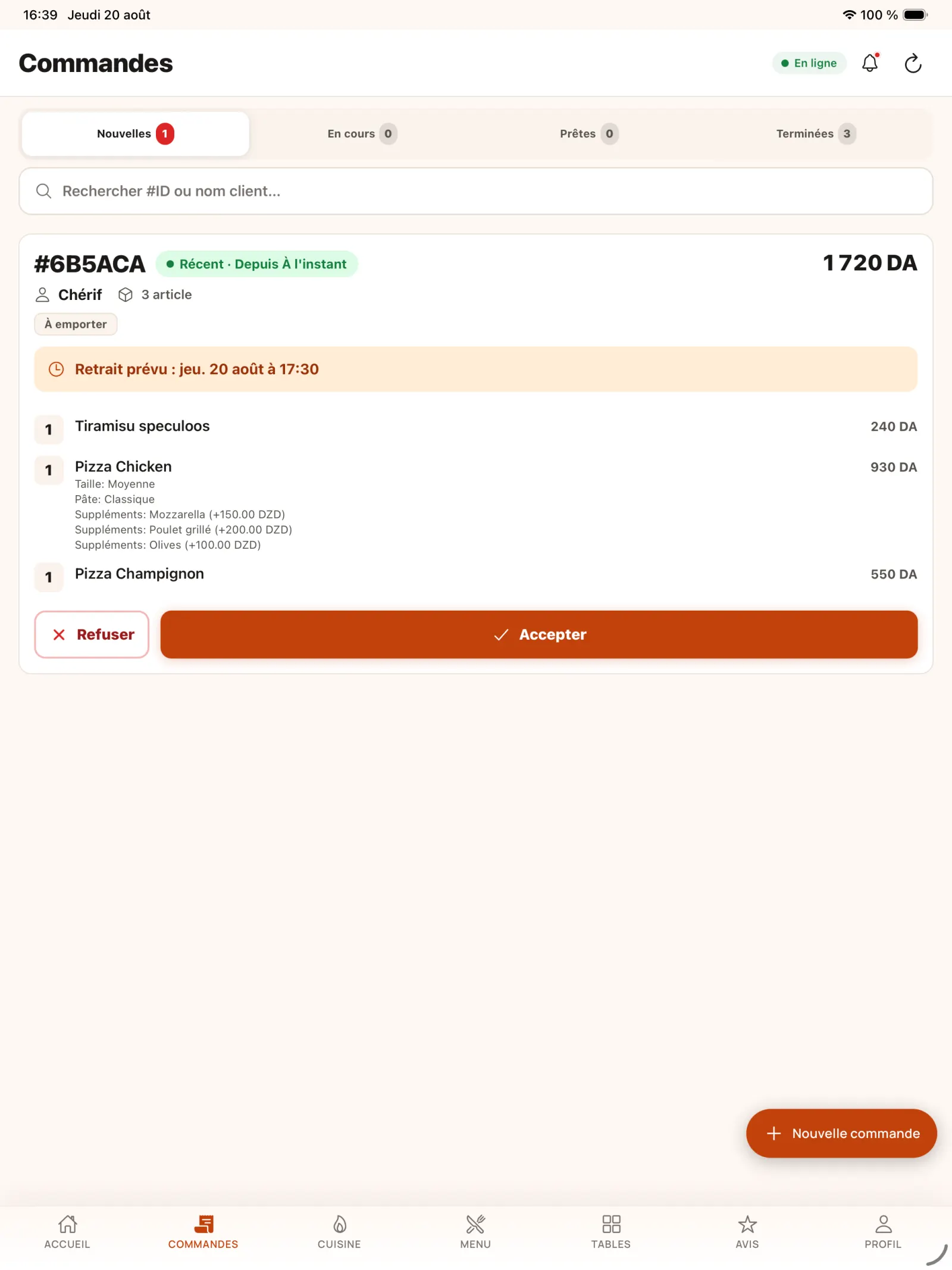
Étape 16
Examiner puis envoyer en cuisine
L’équipe vérifie le détail de la commande mobile avant de la transmettre à la préparation.
Ouvrir l’image en pleine taille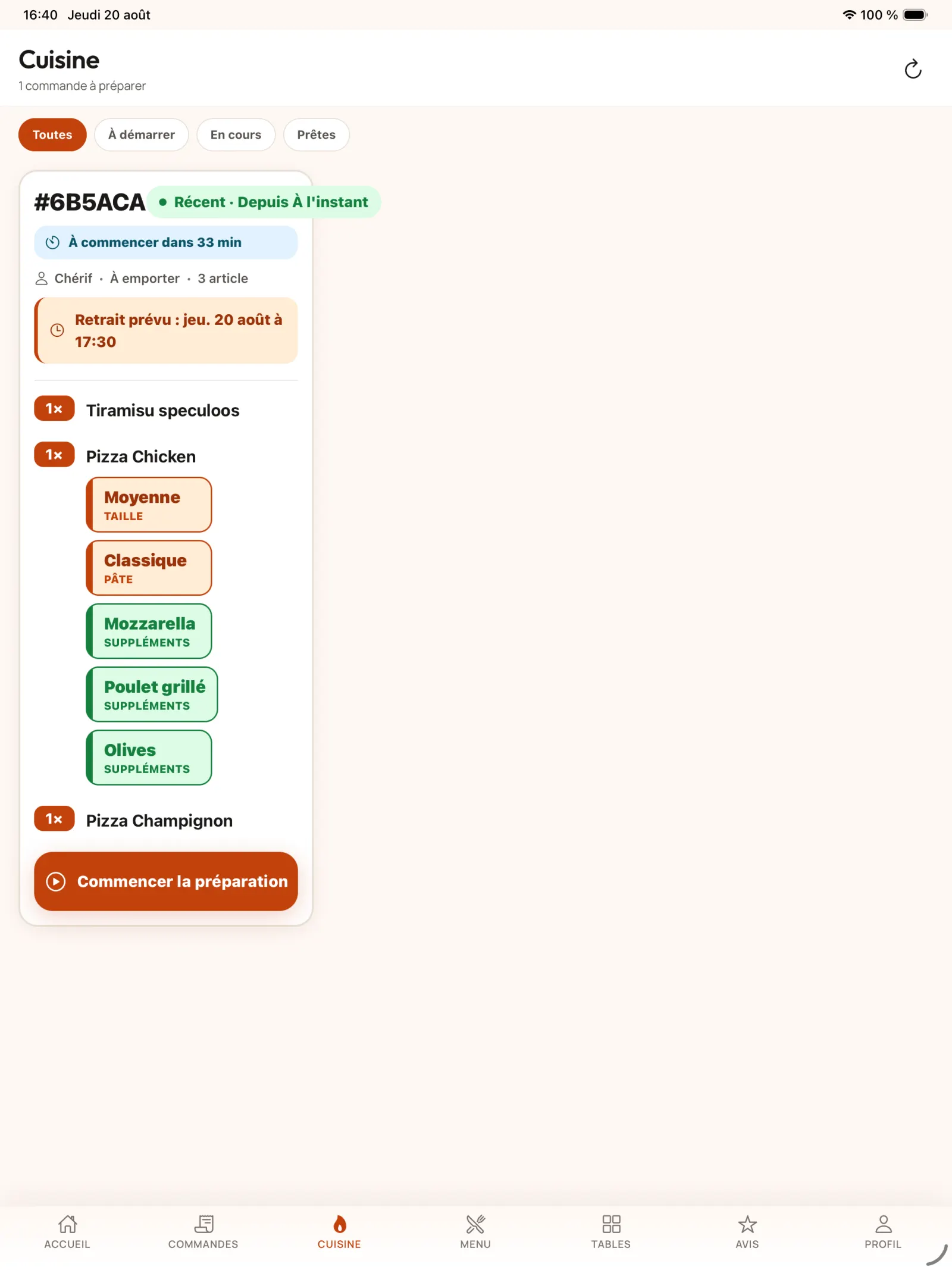
Étape 17
Démarrer en cuisine
La cuisine consulte les produits et options puis lance la préparation.
En pratique. Au même moment, le restaurateur voit la commande en cuisine et le client reçoit l’information de préparation. Les deux applications partagent ainsi la même progression sans appel téléphonique ni actualisation manuelle.
Ouvrir l’image en pleine taille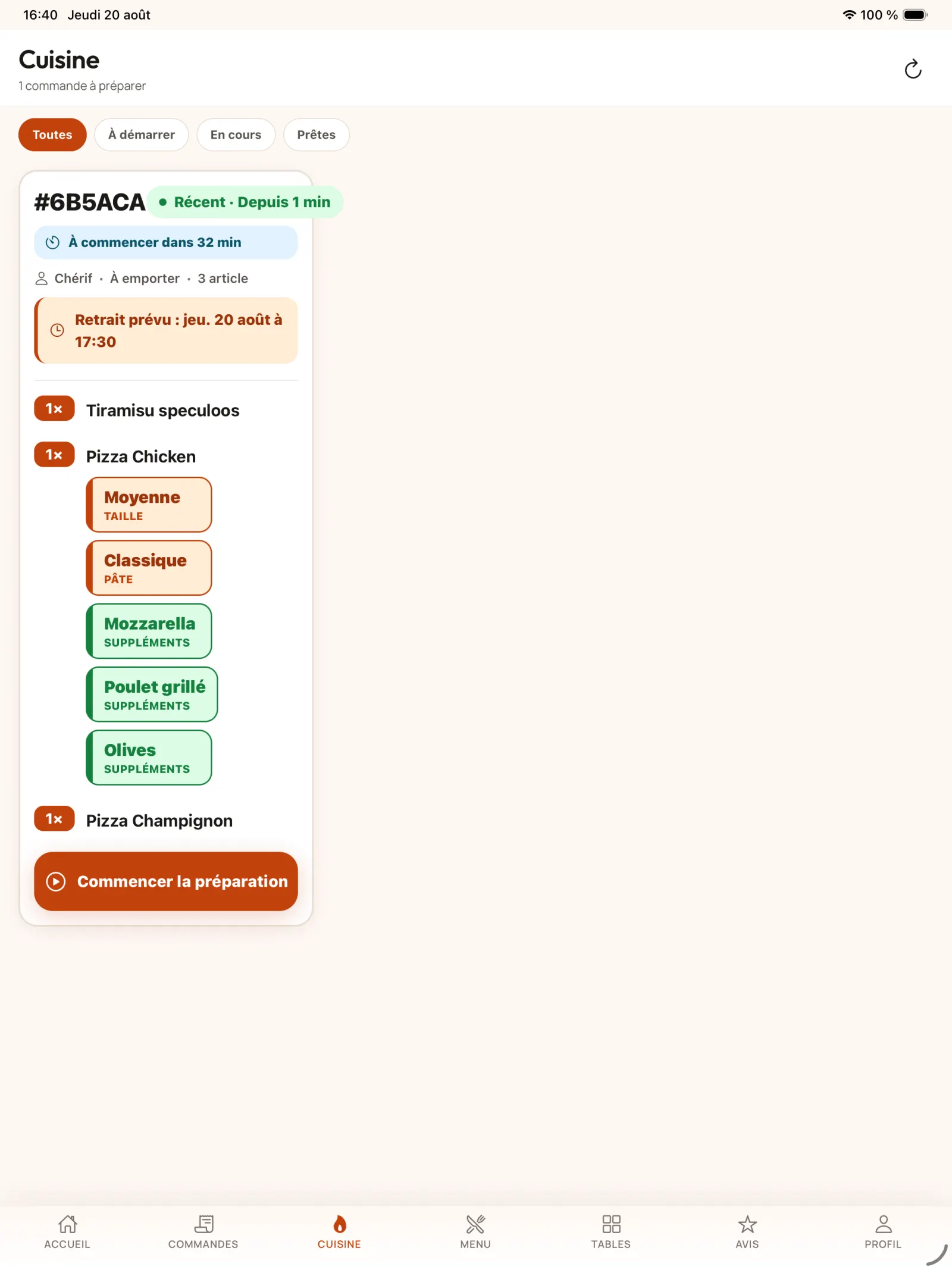
Étape 18
Prioriser une commande programmée
La vue cuisine indique le temps restant avant le début conseillé d’une commande programmée, ce qui aide l’équipe à préparer au bon moment.
Ouvrir l’image en pleine taille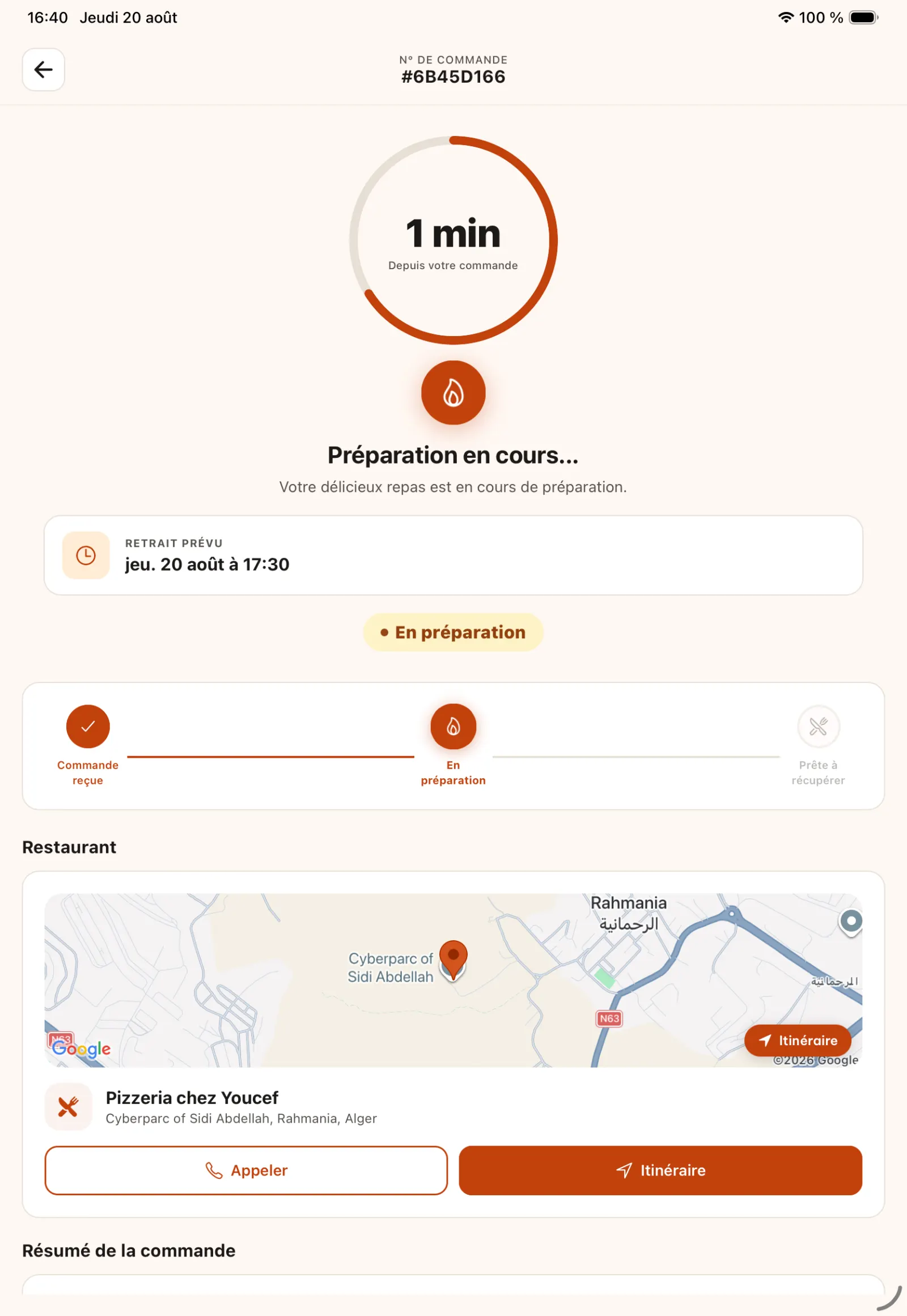
Étape 19
Voir la préparation côté client
L’état de la commande passe à « En préparation » dans l’application KoulChi.
Ouvrir l’image en pleine taille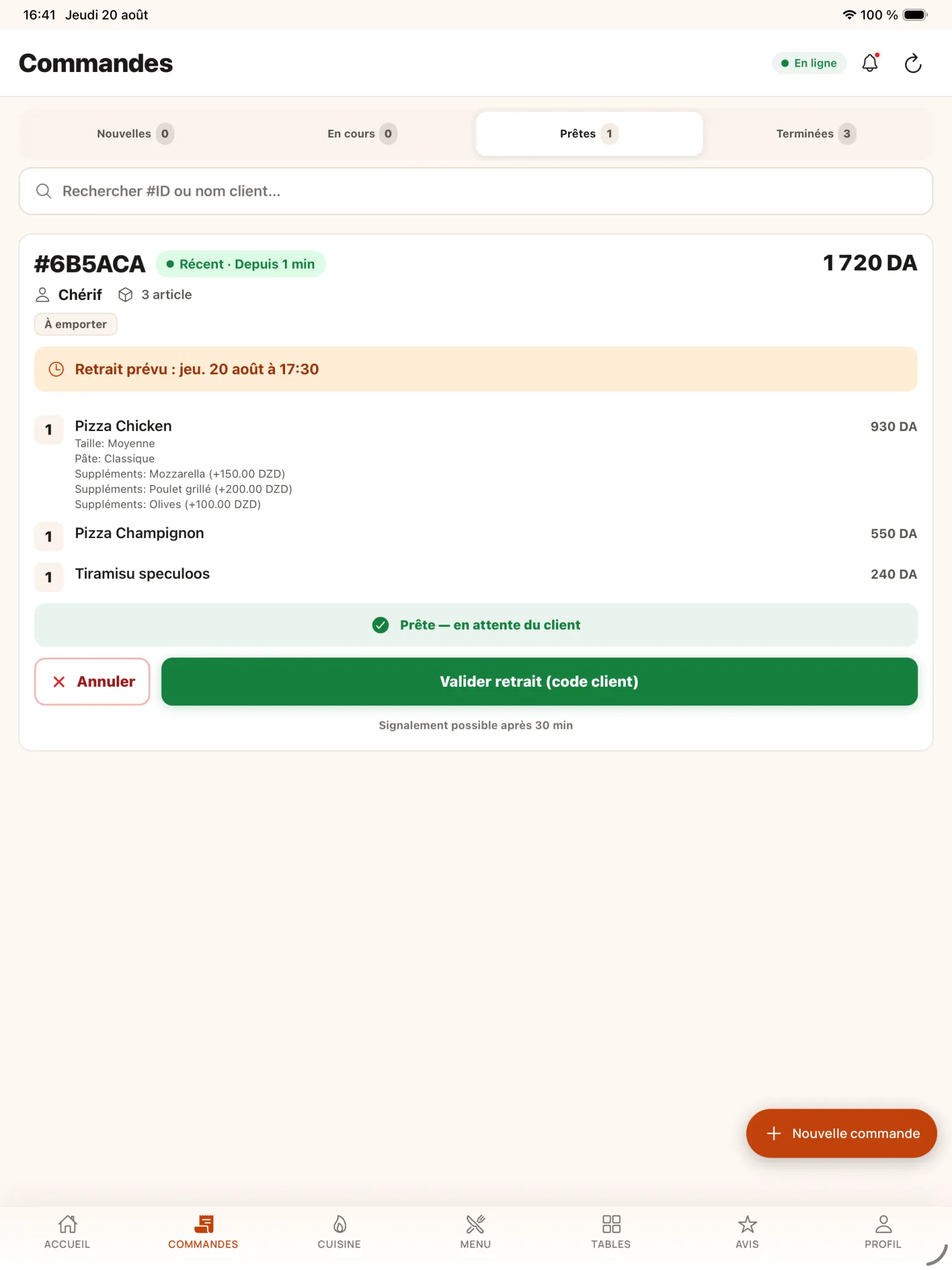
Étape 20
Attendre le client au comptoir
Lorsque la cuisine a terminé, KoulChi Pro place la commande dans la liste des retraits prêts.
Ouvrir l’image en pleine taille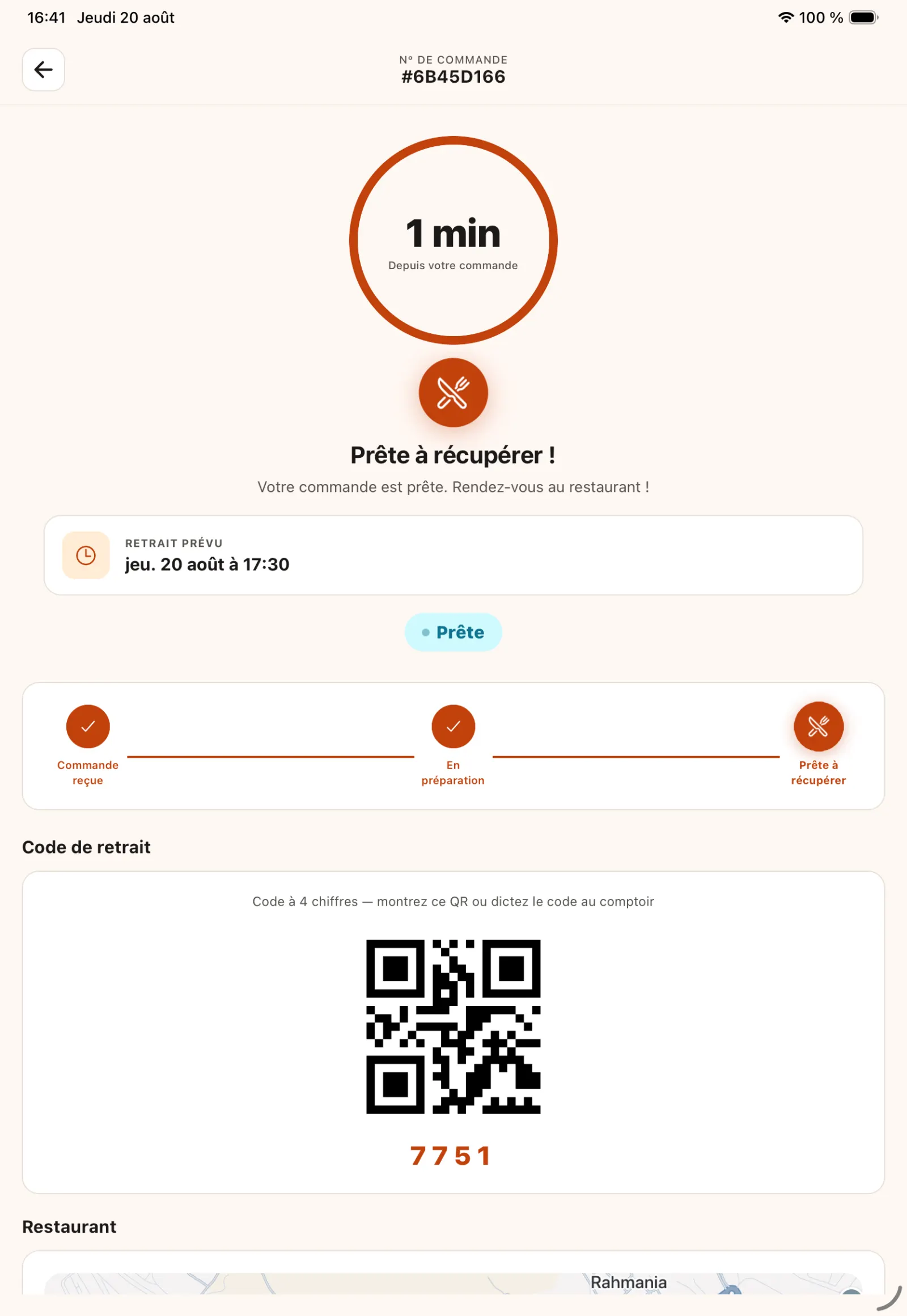
Étape 21
Afficher le code de retrait
Le client reçoit un QR code et un code à quatre chiffres à présenter au comptoir.
Ouvrir l’image en pleine taille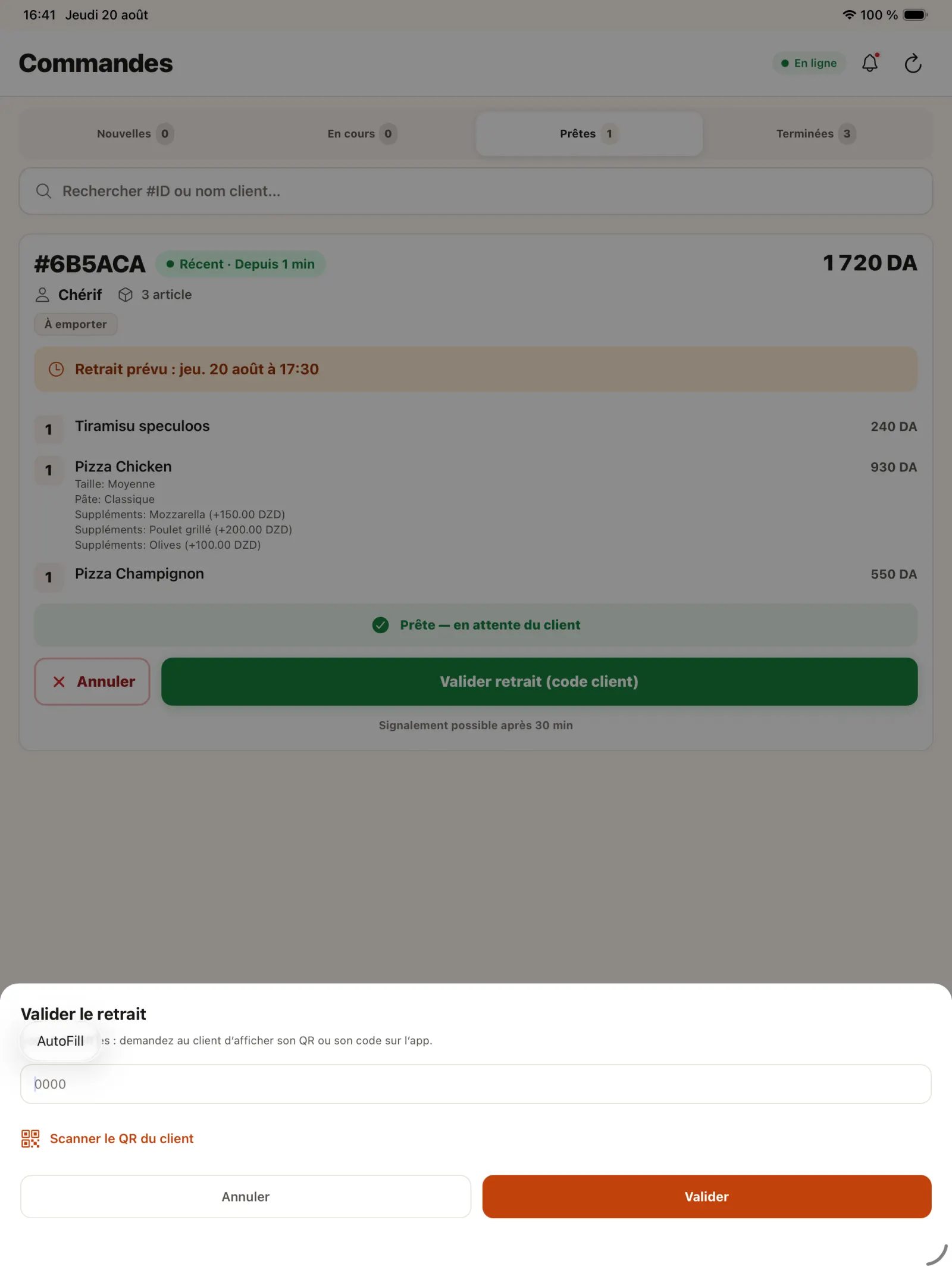
Étape 22
Saisir le code côté restaurant
L’équipe ouvre la validation du retrait et entre le code communiqué par le client.
Ouvrir l’image en pleine taille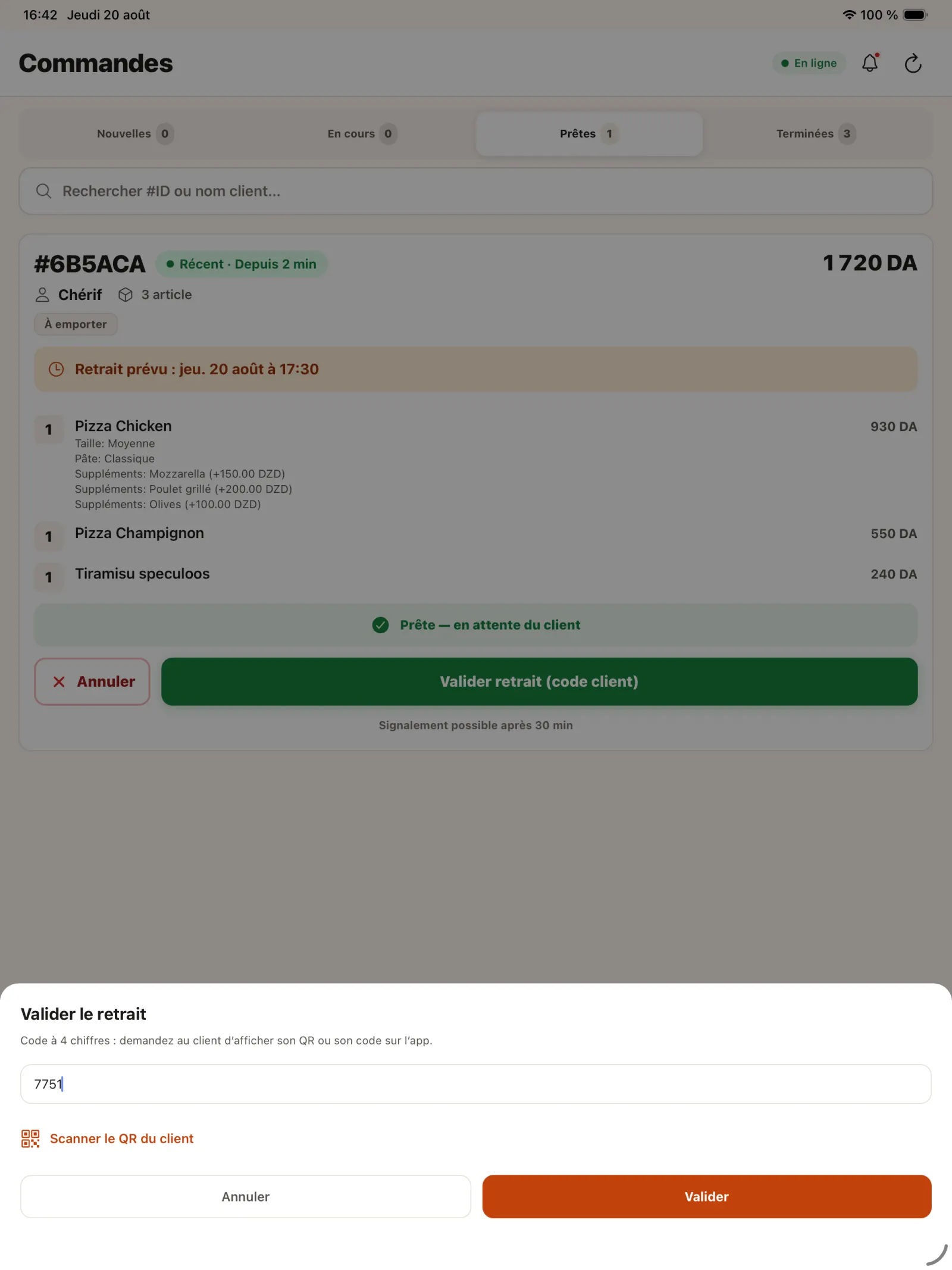
Étape 23
Confirmer le code
Vérifiez le code saisi avant de valider définitivement la remise de la commande.
Ouvrir l’image en pleine taille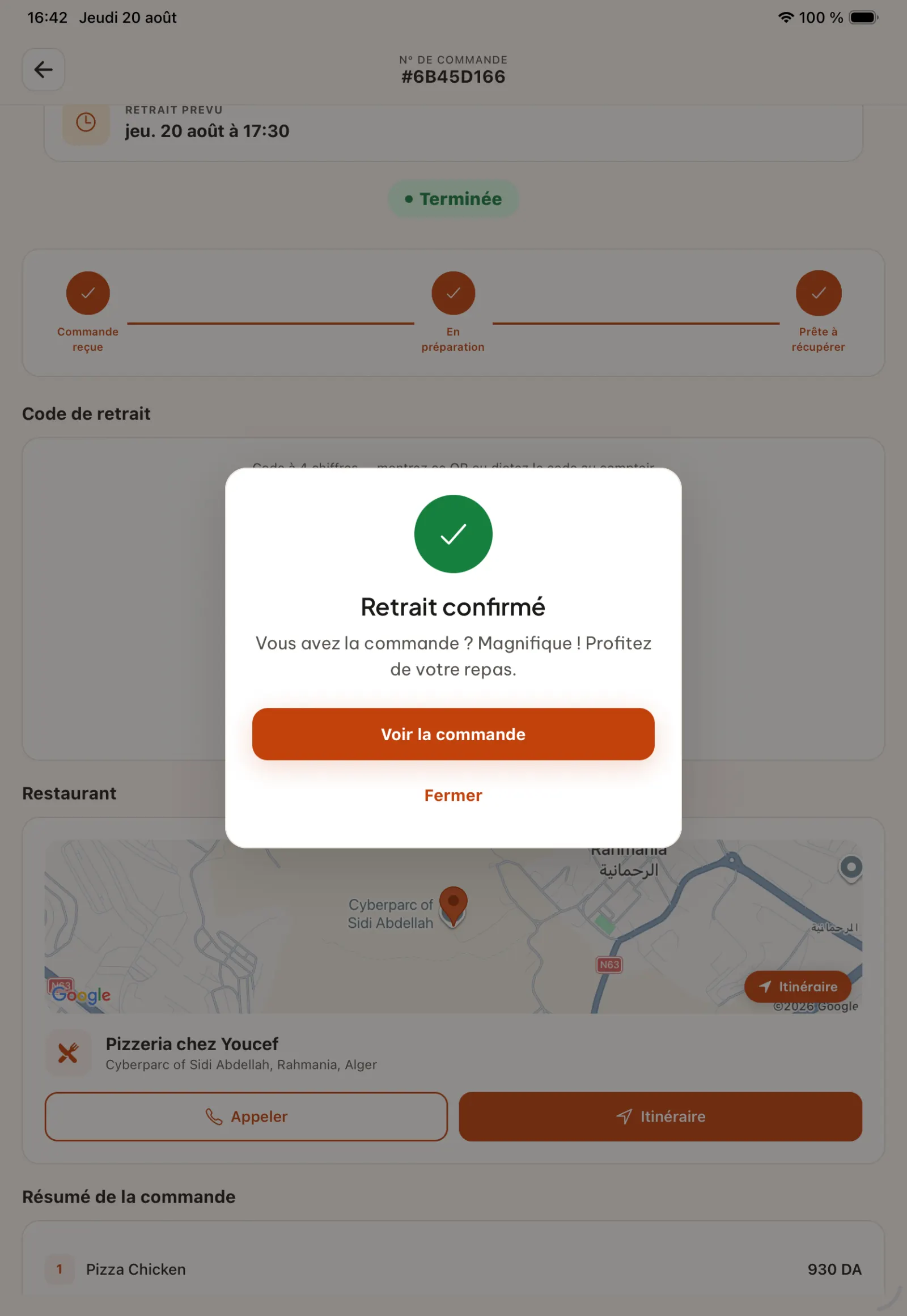
Étape 24
Confirmer le retrait côté client
L’application client indique que la commande a bien été récupérée.
Ouvrir l’image en pleine taille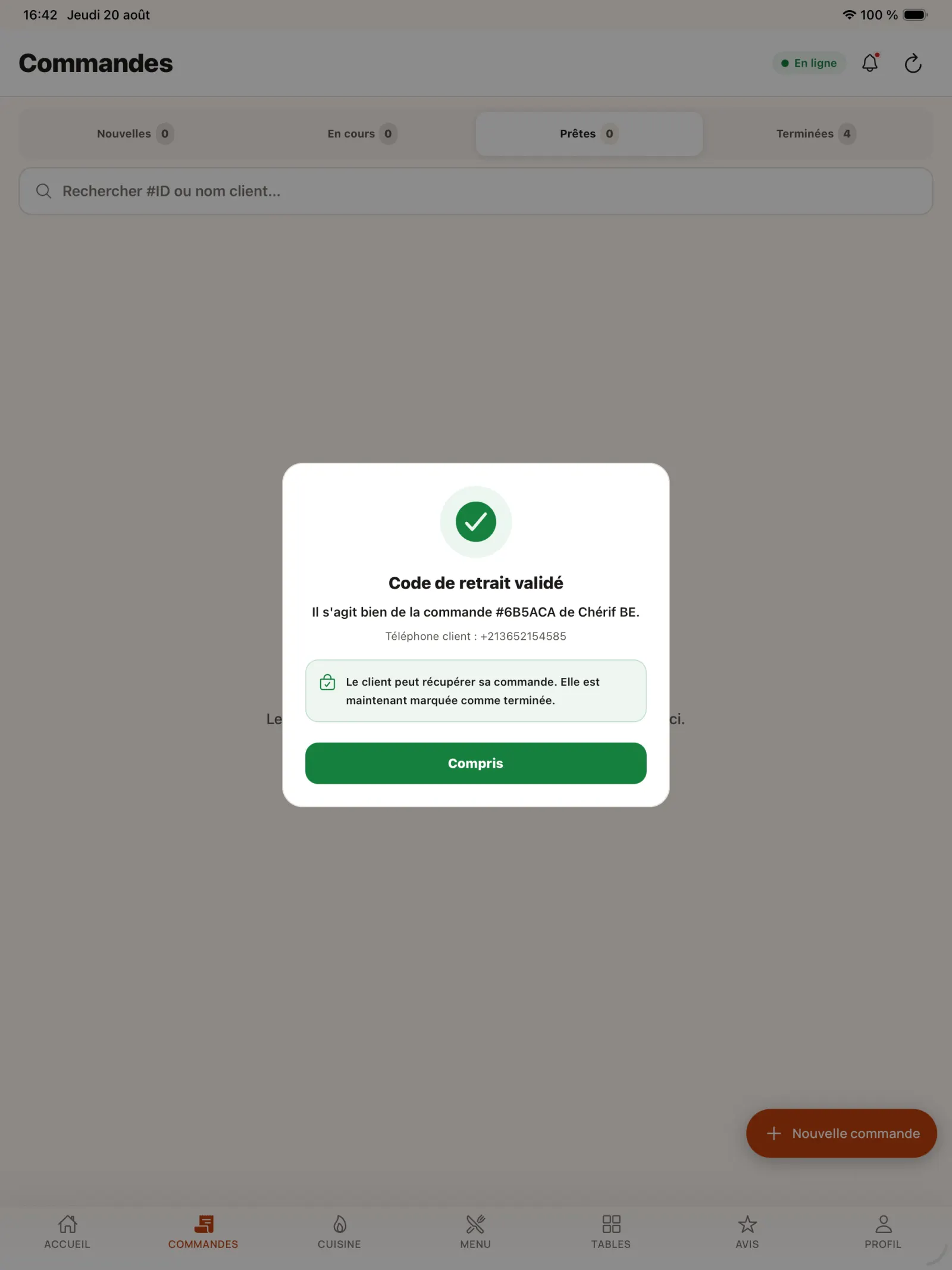
Étape 25
Clôturer côté KoulChi Pro
Le statut de retrait validé apparaît également dans l’application du restaurant.
Ouvrir l’image en pleine taille
Chapitre 4
Recueillir et gérer les avis
Après une commande terminée, le client peut partager son expérience et le restaurant peut répondre depuis KoulChi Pro.
Étape 26
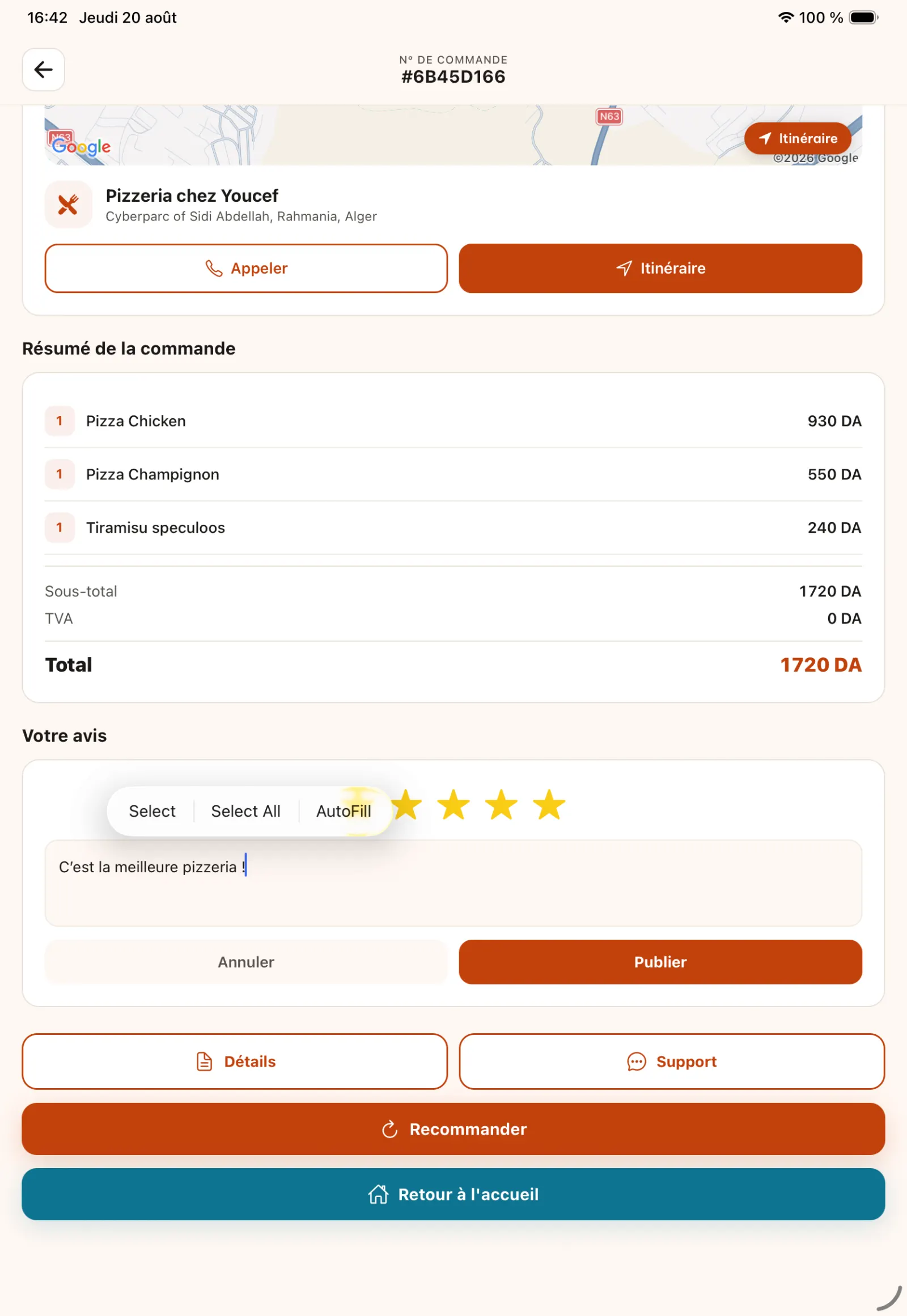
Publier un avis client
Le client attribue une note et peut accompagner son évaluation d’un commentaire.
En pratique. L’avis prolonge la relation après le retrait. Le restaurant peut répondre publiquement, remercier le client ou apporter une précision, ce qui transforme un retour ponctuel en élément de confiance pour les prochains visiteurs.
Ouvrir l’image en pleine taille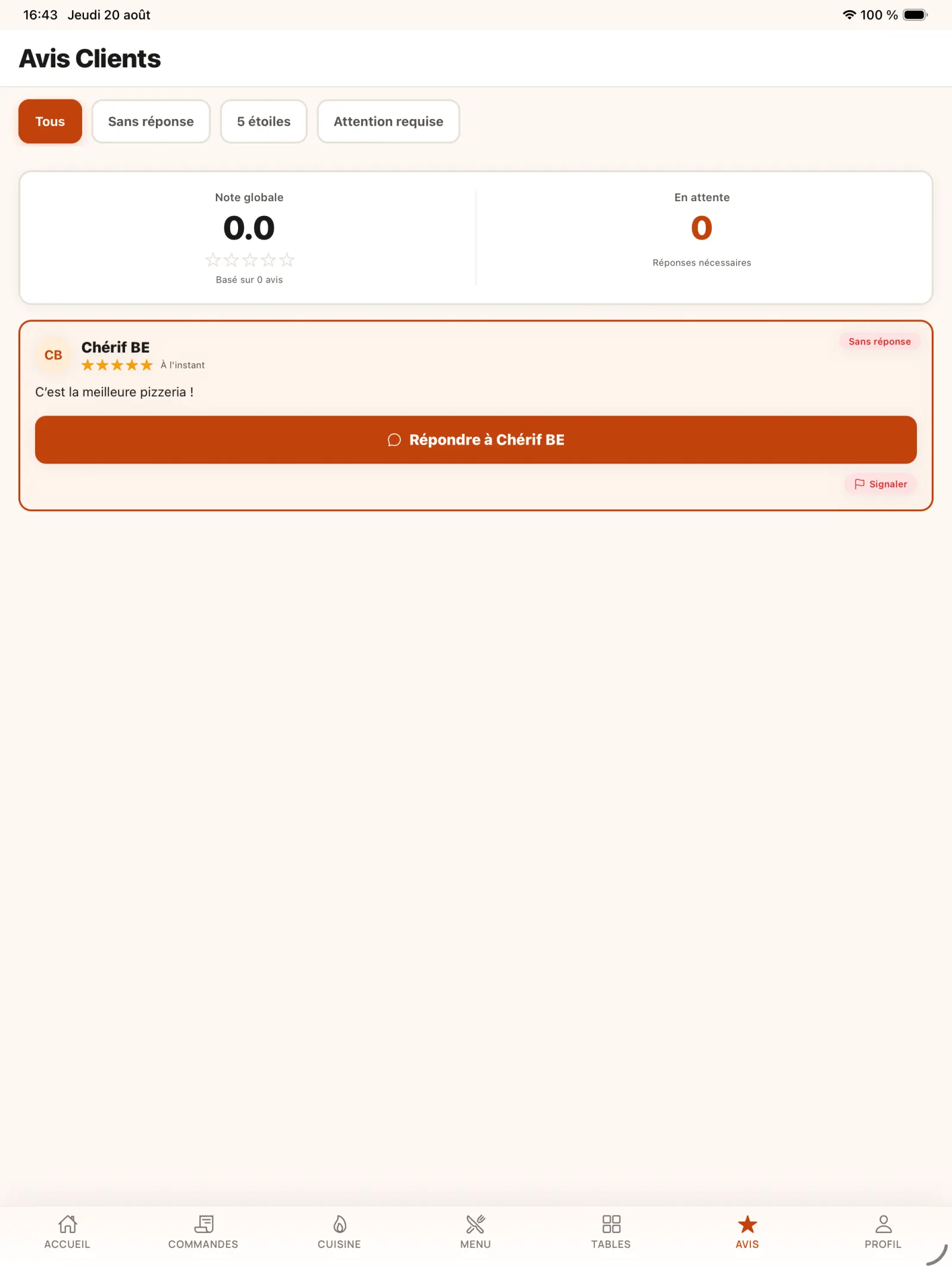
Étape 27
Ouvrir la gestion des avis
Le restaurant consulte les avis reçus, peut y répondre et dispose d’une action de signalement pour les contenus inappropriés.
Ouvrir l’image en pleine taille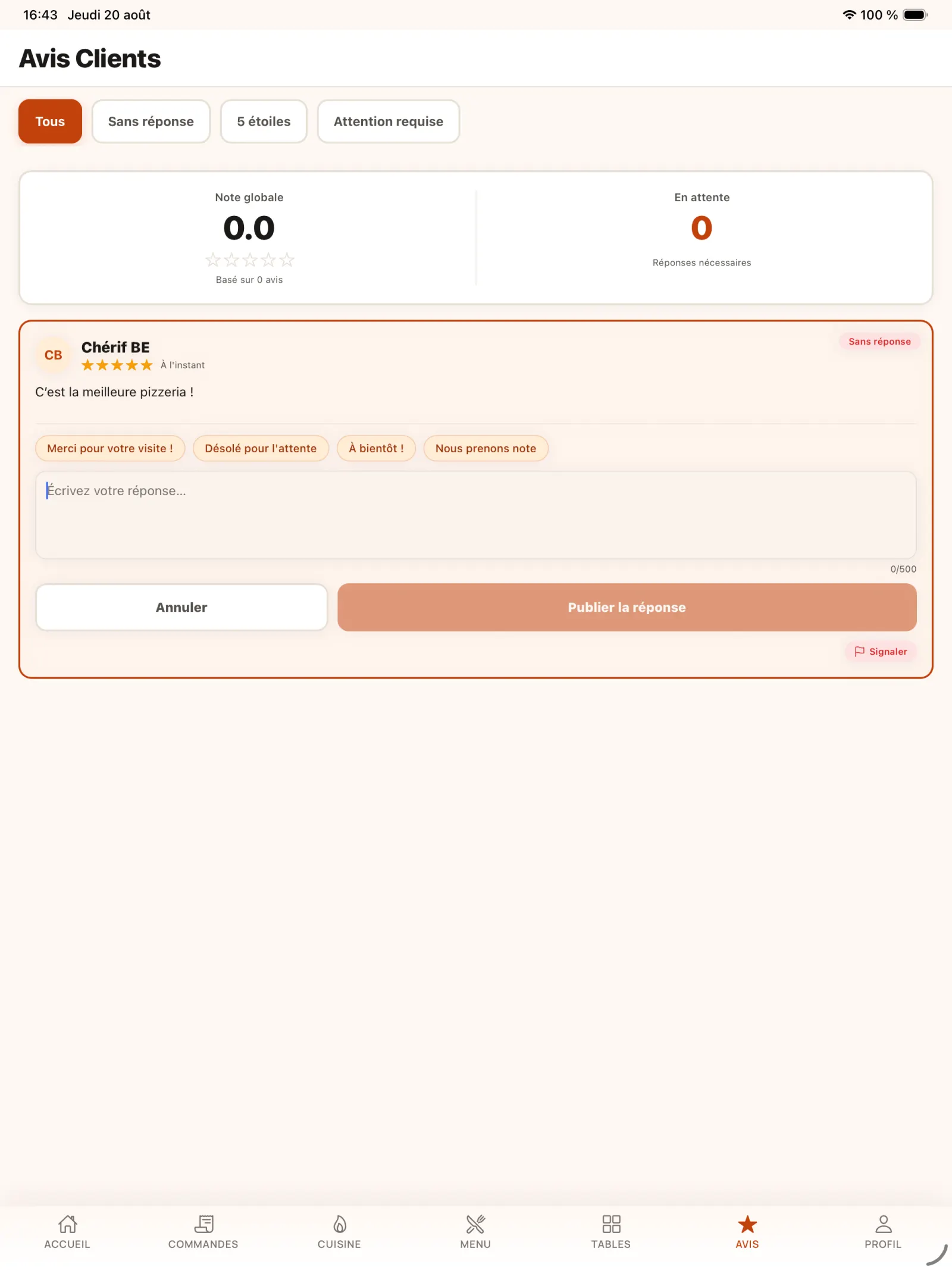
Étape 28
Utiliser une réponse proposée
Des formulations préremplies peuvent servir de point de départ à la réponse du restaurant.
Ouvrir l’image en pleine taille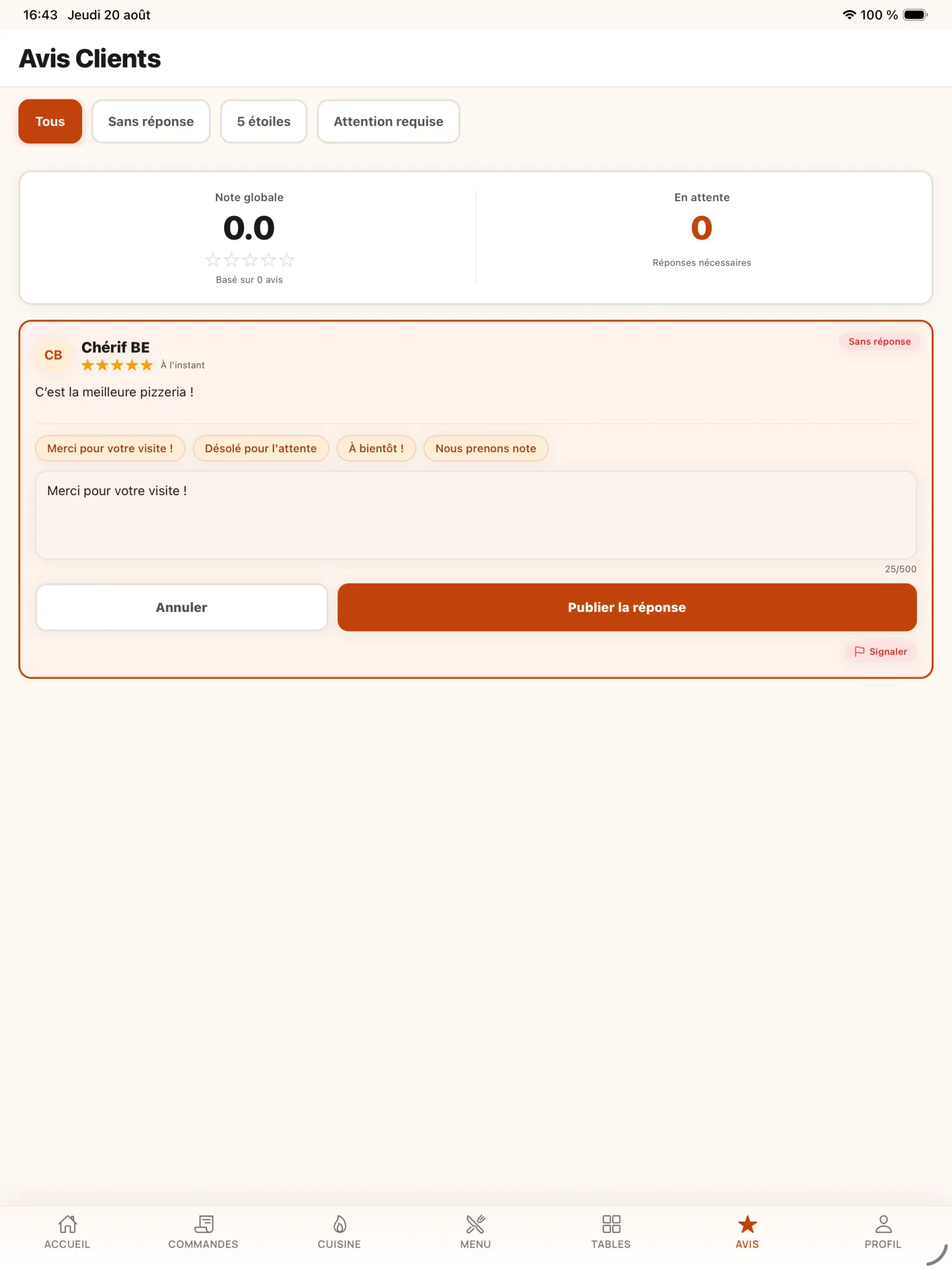
Étape 29
Publier la réponse
Relisez le message puis sélectionnez l’action de publication.
Ouvrir l’image en pleine taille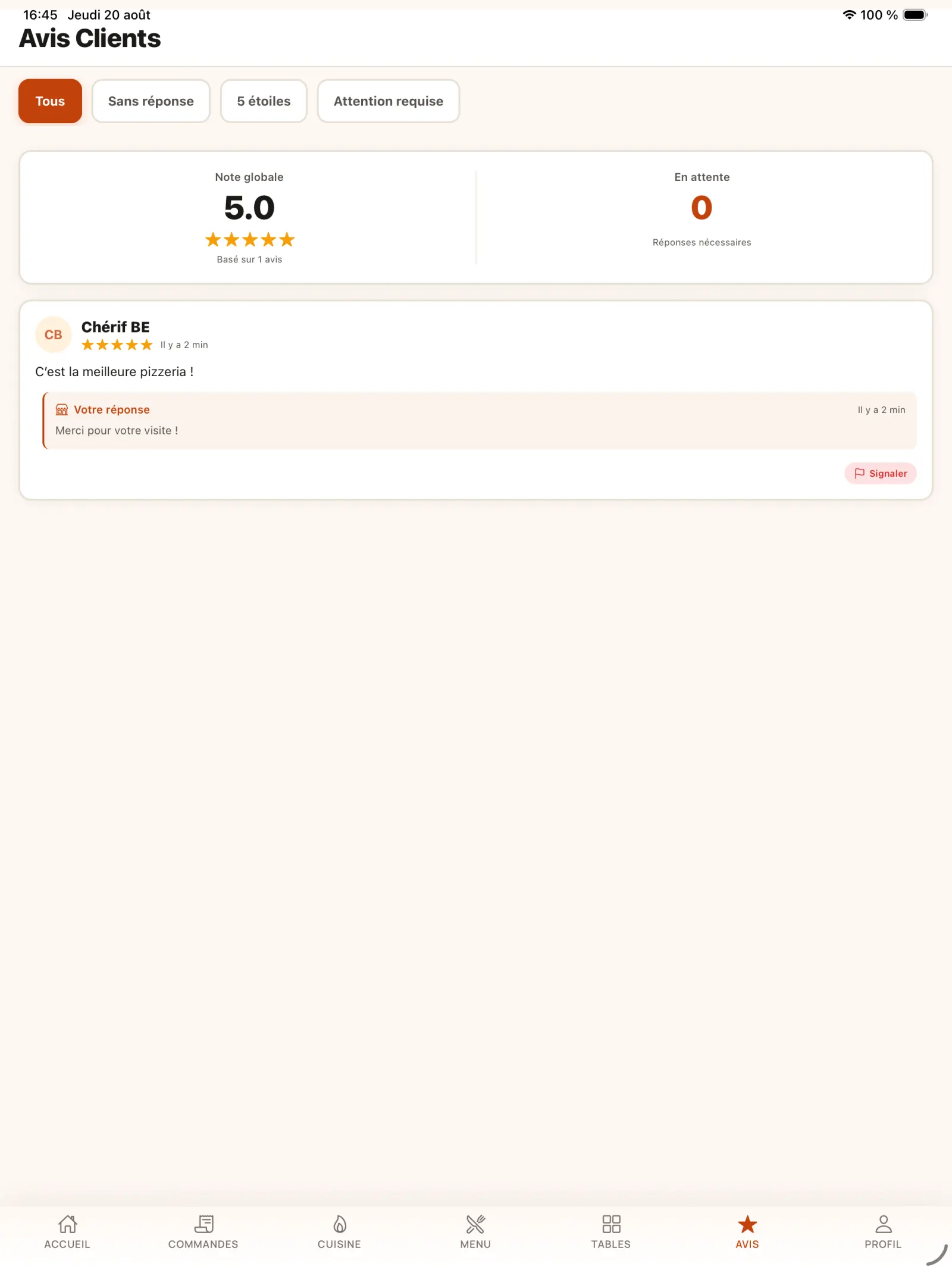
Étape 30
Vérifier l’avis et sa réponse
La fiche affiche la note du client ainsi que la réponse publique du restaurant.
Ouvrir l’image en pleine taille