
Guide 1 sur 8
Créer son compte et son restaurant KoulChi Pro
Ce premier guide accompagne le responsable de l’inscription jusqu’à la création de son espace restaurant.
Navigation de la documentation
Chapitre 1
Créer son compte professionnel
L’inscription commence dans l’application KoulChi Pro. Le même compte permettra ensuite d’accéder à l’espace Pro sur le web.
Étape 1
Accéder à la création de compte
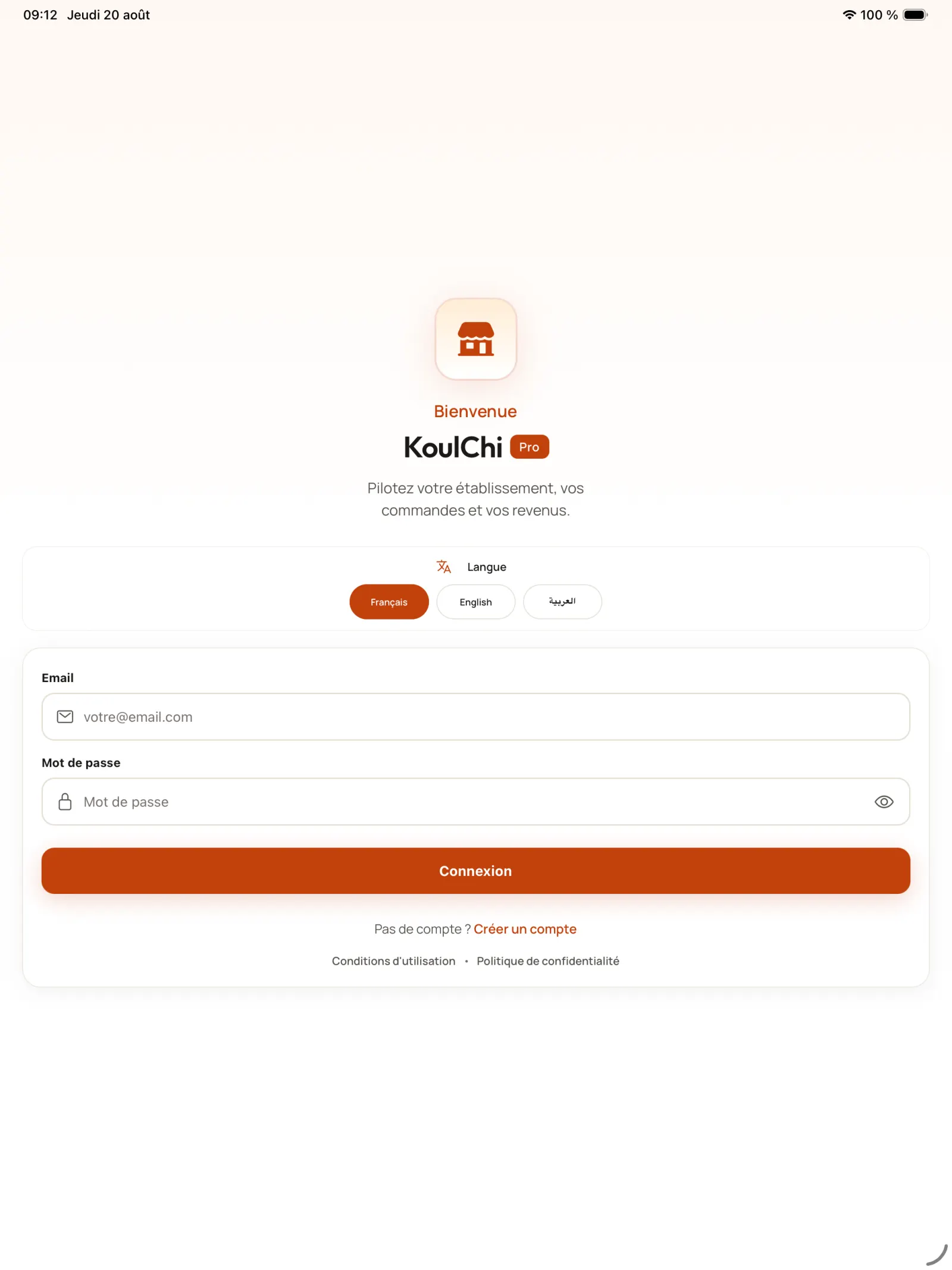
Choisissez la langue de l’application, puis sélectionnez « Créer un compte » sous le formulaire de connexion.
Ouvrir l’image en pleine taille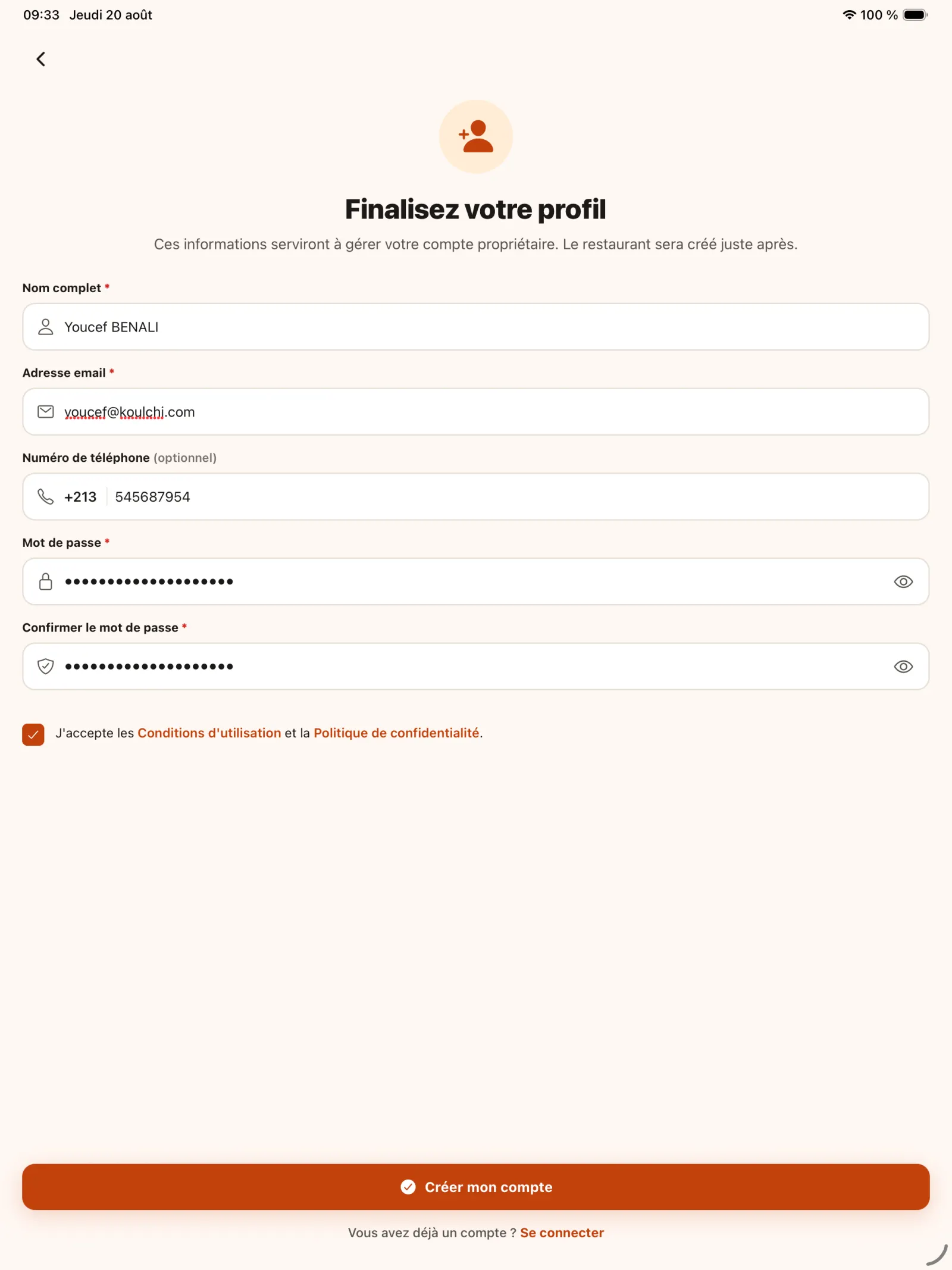
Étape 2
Renseigner ses informations
Indiquez votre identité, votre adresse e-mail et votre numéro de téléphone, puis choisissez un mot de passe conforme aux critères affichés. Consultez et acceptez les documents légaux avant de continuer.
Ouvrir l’image en pleine taille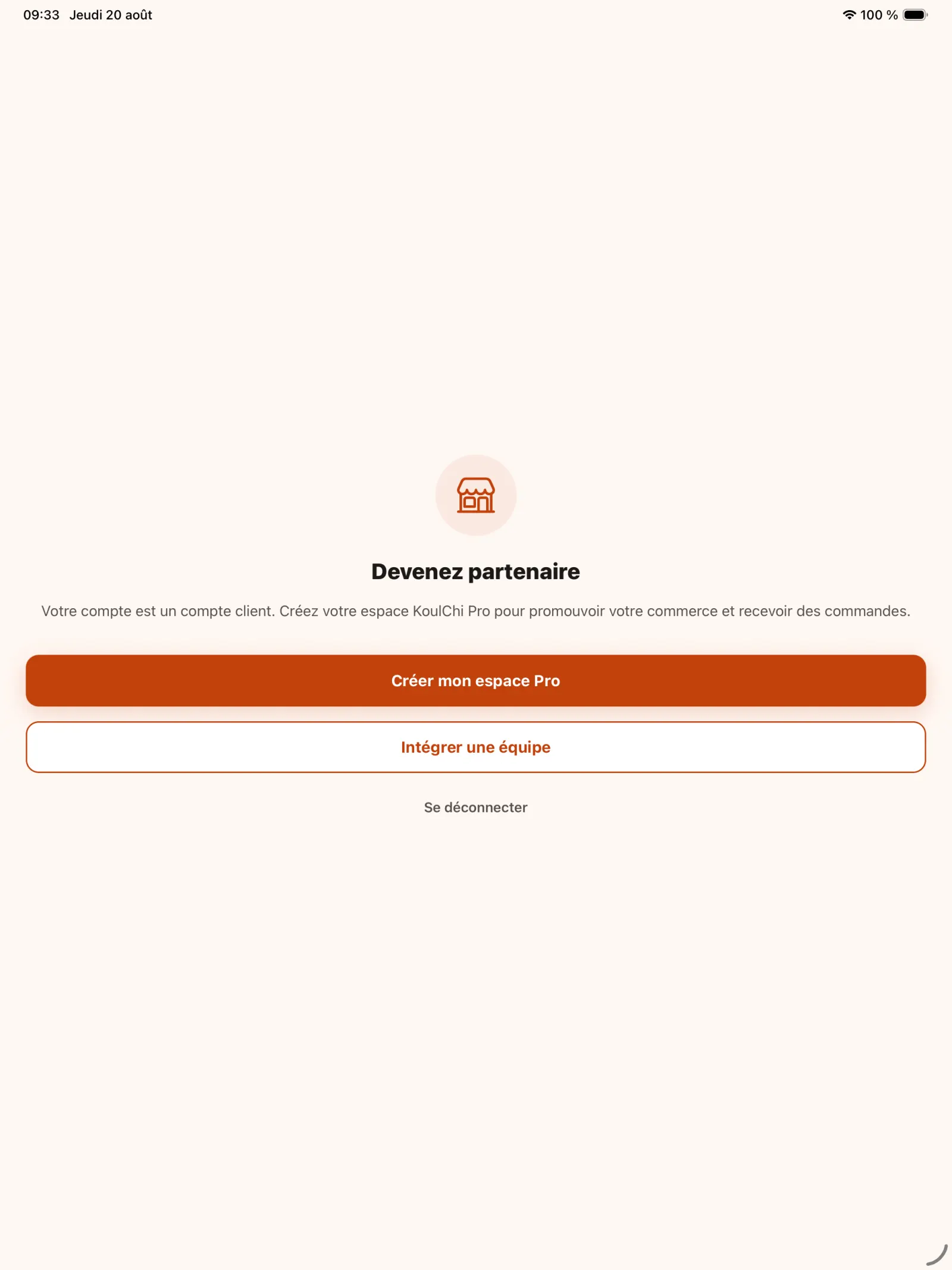
Étape 3
Créer son espace Pro
Sélectionnez « Créer mon espace Pro » pour enregistrer votre propre établissement. L’option « Intégrer une équipe » est destinée aux membres du personnel invités dans un restaurant existant.
En pratique. KoulChi Pro distingue le responsable qui crée l’établissement des membres du personnel qui rejoignent une équipe. Chaque personne conserve ainsi son propre compte au lieu de partager des identifiants communs.
Ouvrir l’image en pleine taille
Chapitre 2
Enregistrer son restaurant
La fiche initiale rassemble les informations qui aideront les clients à comprendre l’activité et à retrouver l’établissement.
Étape 4
Présenter son établissement
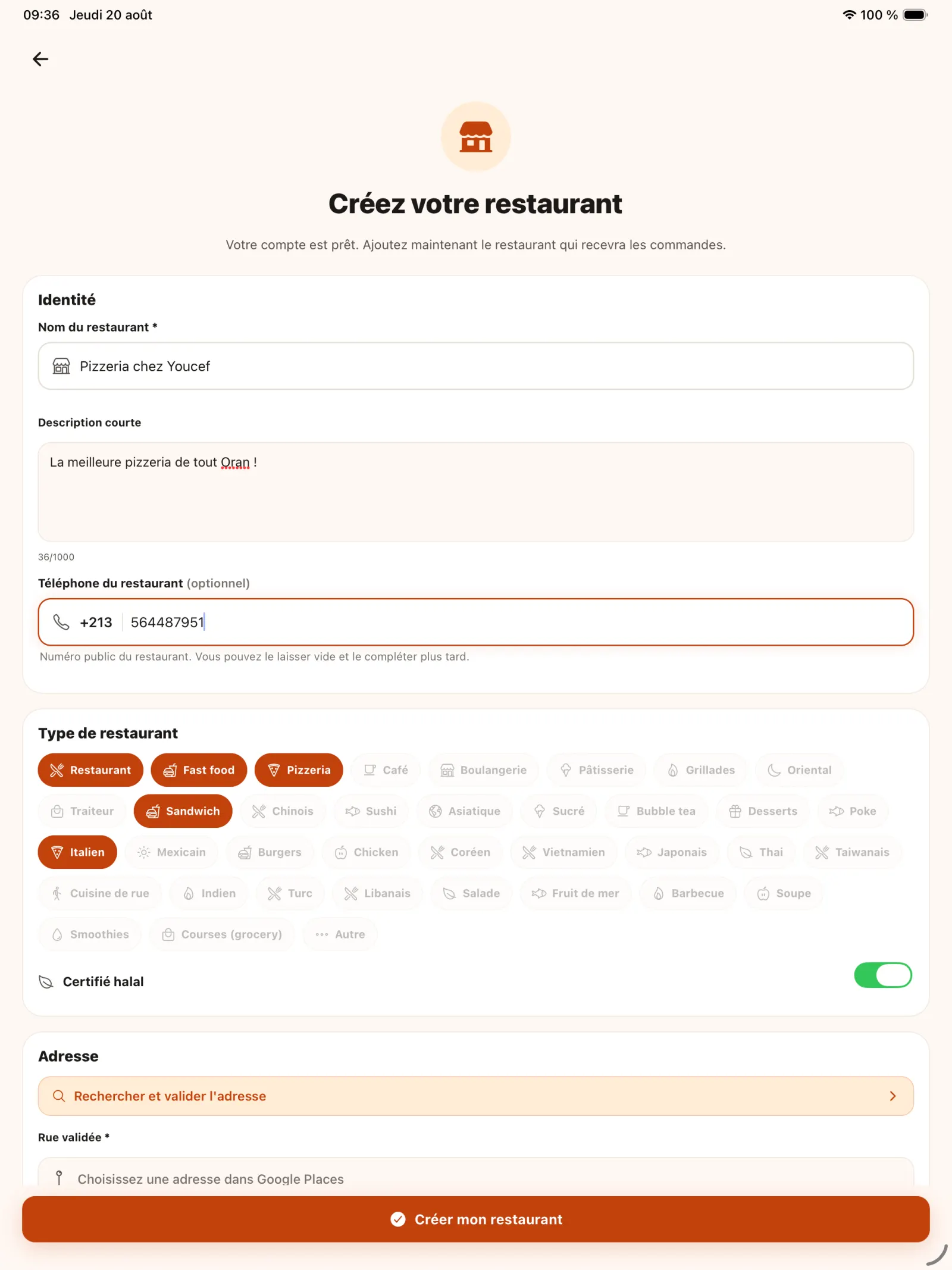
Saisissez le nom, la description et le téléphone public du restaurant. Sélectionnez ensuite jusqu’à cinq types de cuisine représentatifs de votre offre.
En pratique. Pour une pizzeria qui vend aussi des sandwichs, vous pouvez par exemple choisir « Pizzeria », « Italien », « Fast-food » et « Sandwich ». Ces informations ne sont pas seulement descriptives : elles permettent aux clients de vous retrouver grâce aux filtres de recherche.
Ouvrir l’image en pleine taille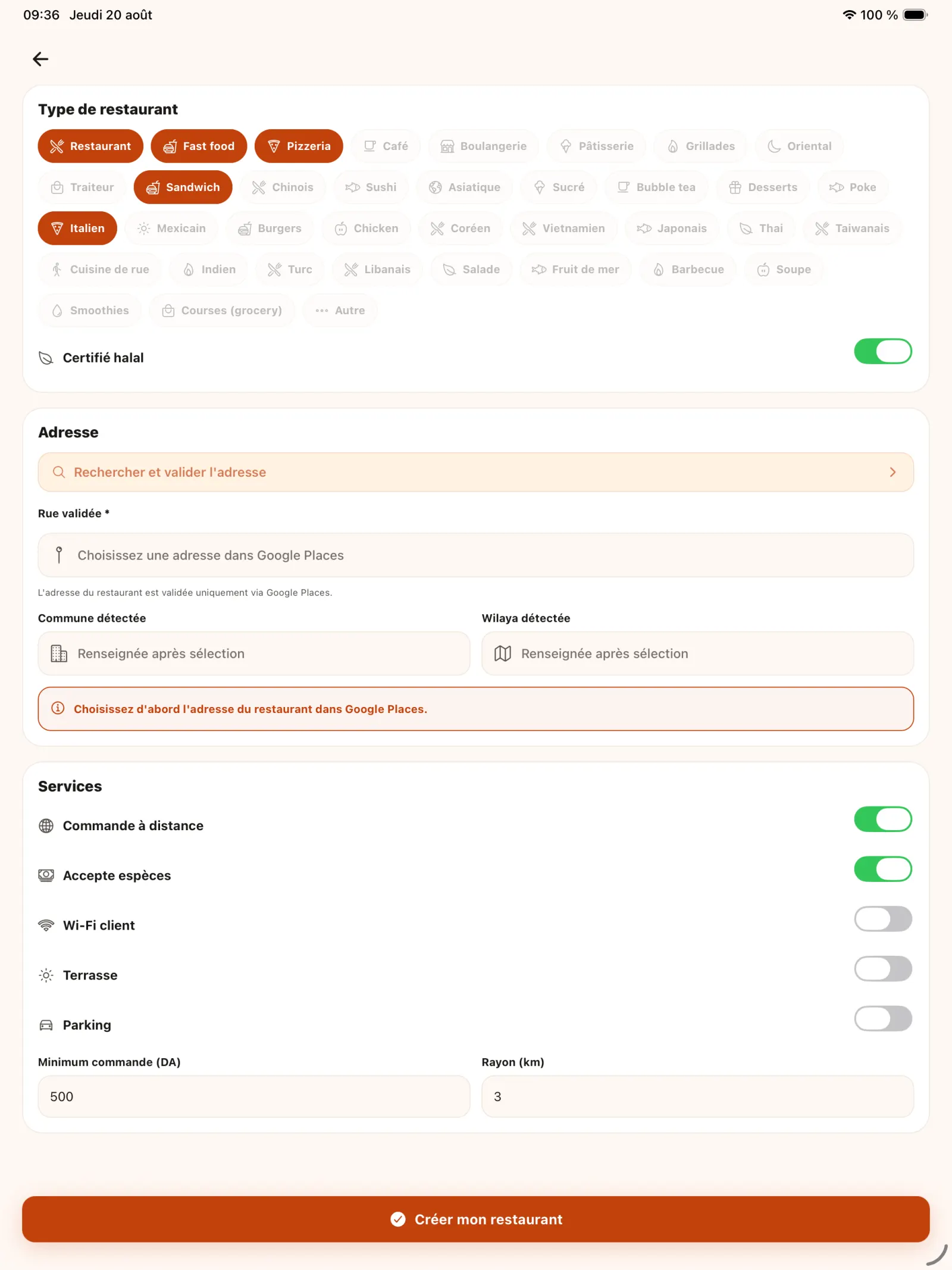
Étape 5
Définir l’adresse et les services
Validez une adresse proposée par la recherche, puis indiquez les services disponibles : commande à distance, espèces, Wi-Fi, terrasse ou parking. Ajustez également le minimum de commande si nécessaire.
En pratique. Les services renseignés donnent une raison supplémentaire de choisir votre établissement. Un Wi-Fi accessible peut intéresser les étudiants et les personnes qui travaillent à l’extérieur, tandis que « Commande à distance » active le retrait de commandes préparées à l’avance. Un minimum fixé à 0 DA permet d’accepter tous les paniers.
Ouvrir l’image en pleine taille
Étape 6
Choisir une adresse reconnue
Commencez à saisir l’adresse et sélectionnez la proposition exacte dans la liste. Cette validation améliore la localisation du restaurant pour les clients.
Ouvrir l’image en pleine taille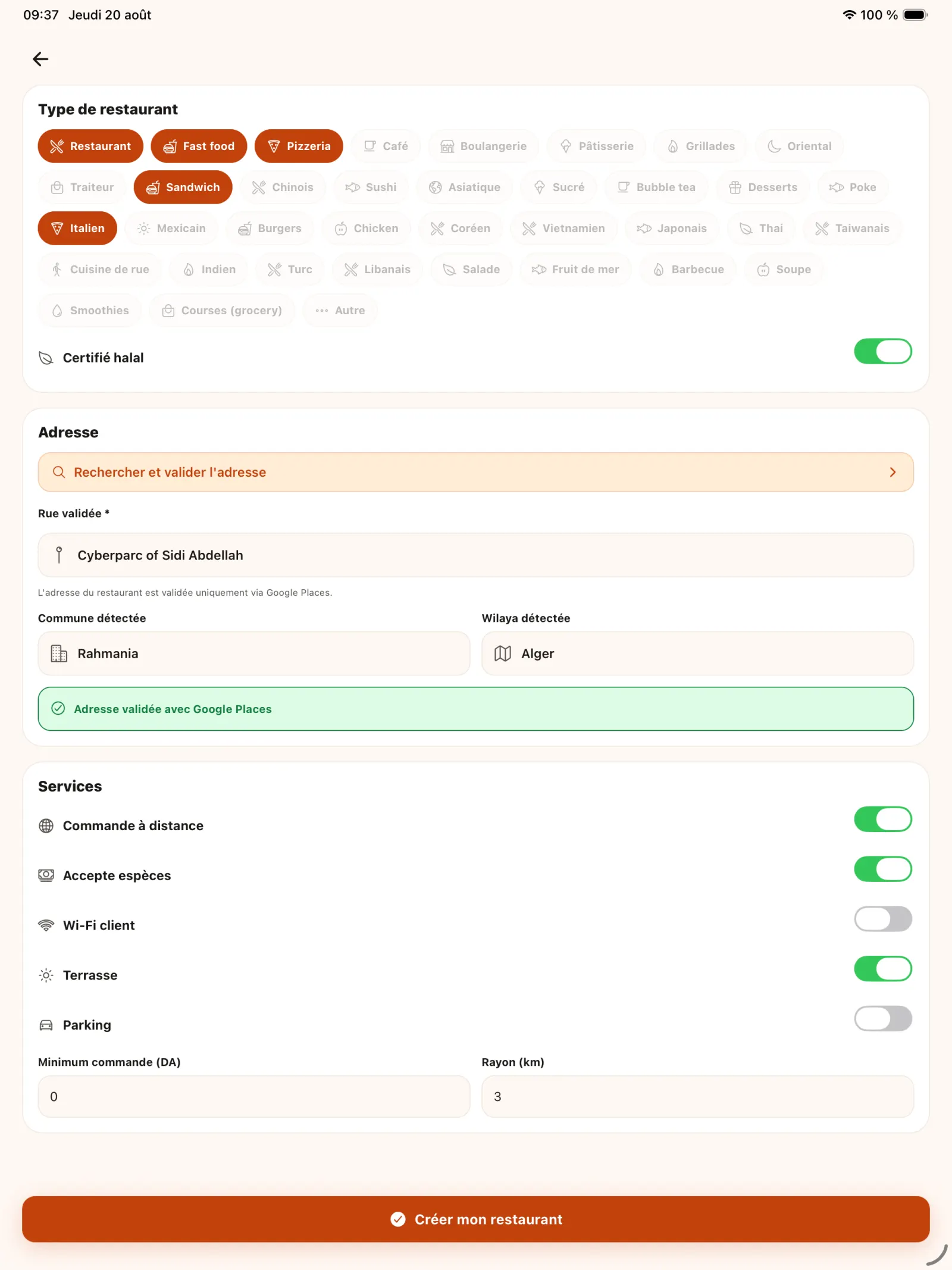
Étape 7
Vérifier la fiche avant création
Relisez l’adresse, les services, les types de cuisine et le minimum de commande. Une fois les informations confirmées, créez le restaurant.
En pratique. Dans l’exemple de cette documentation, la pizzeria accepte les commandes à distance en click and collect, dispose d’une terrasse et n’impose aucun minimum de commande. Ce type de vérification évite de publier une règle commerciale différente de celle réellement appliquée au comptoir.
Ouvrir l’image en pleine taille
Chapitre 3
Découvrir l’espace administrateur
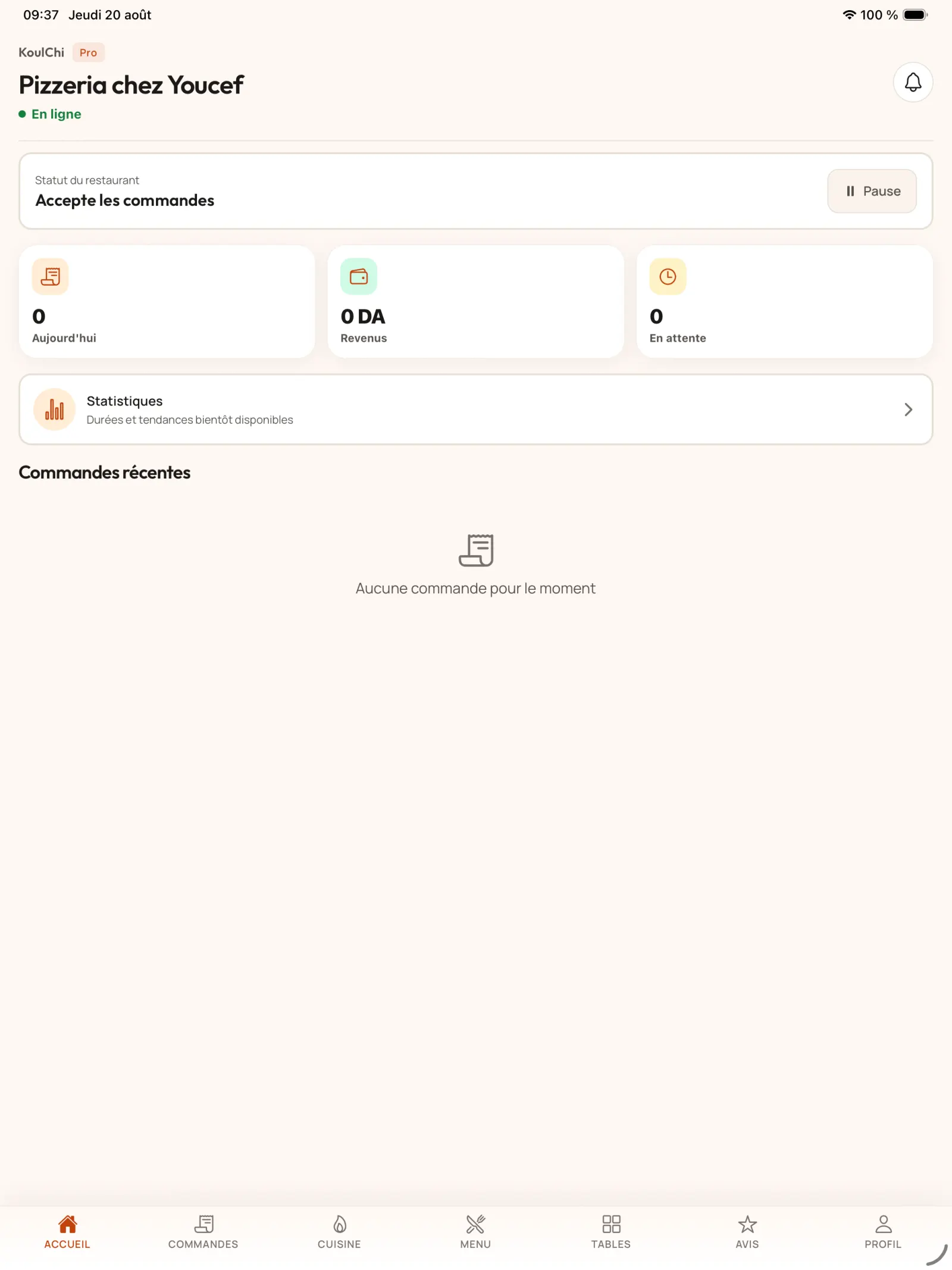
Une fois le restaurant créé, le propriétaire arrive sur son tableau de bord mobile.
Étape 8
Ouvrir le tableau de bord
La page d’accueil réunit les indicateurs du jour, les commandes récentes et la mise en pause du restaurant. Ouvrez ensuite l’onglet « Profil » pour terminer la configuration.
En pratique. La mise en pause est utile pendant une interruption ou lorsque l’équipe ne peut plus absorber de commandes en ligne. Tant que le restaurant est en pause, aucune nouvelle commande à distance n’est acceptée ; cette action reste réservée à l’administrateur.
Ouvrir l’image en pleine taille