
Guide 6 sur 8
Administrer son restaurant depuis l’espace Pro web
L’espace web complète l’application mobile avec une interface adaptée au suivi de l’activité et aux tâches de gestion.
Navigation de la documentation
Chapitre 1
Se connecter et lire le tableau de bord
L’espace Pro web utilise le compte créé dans l’application KoulChi Pro ; aucune nouvelle inscription n’est nécessaire.
Étape 1
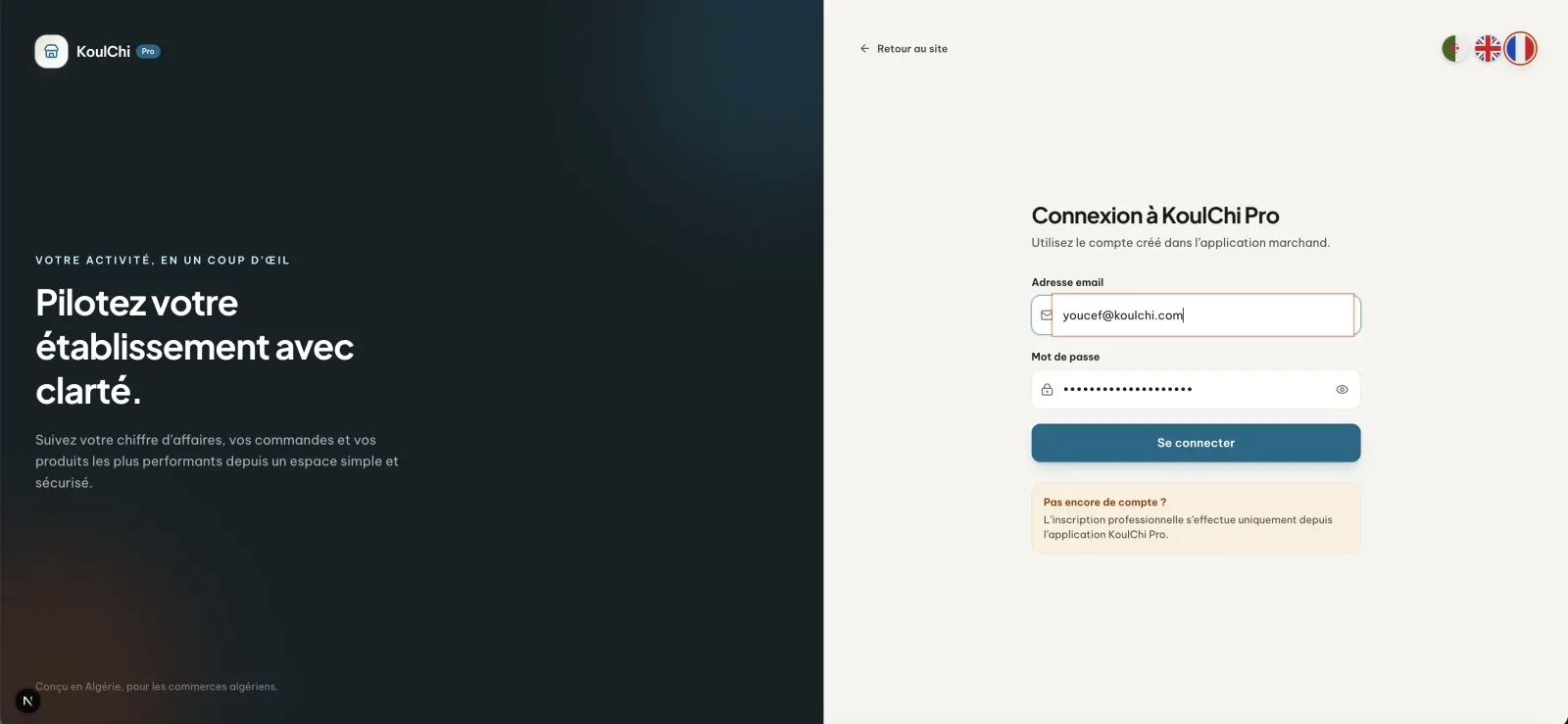
Se connecter à l’espace Pro
Ouvrez koulchi.app/fr/pro/login et utilisez les mêmes identifiants que dans l’application KoulChi Pro.
En pratique. Le compte se crée d’abord dans l’application mobile. Ensuite, les mêmes identifiants donnent accès à l’espace web : le responsable retrouve son restaurant sans créer un second compte.
Ouvrir l’image en pleine taille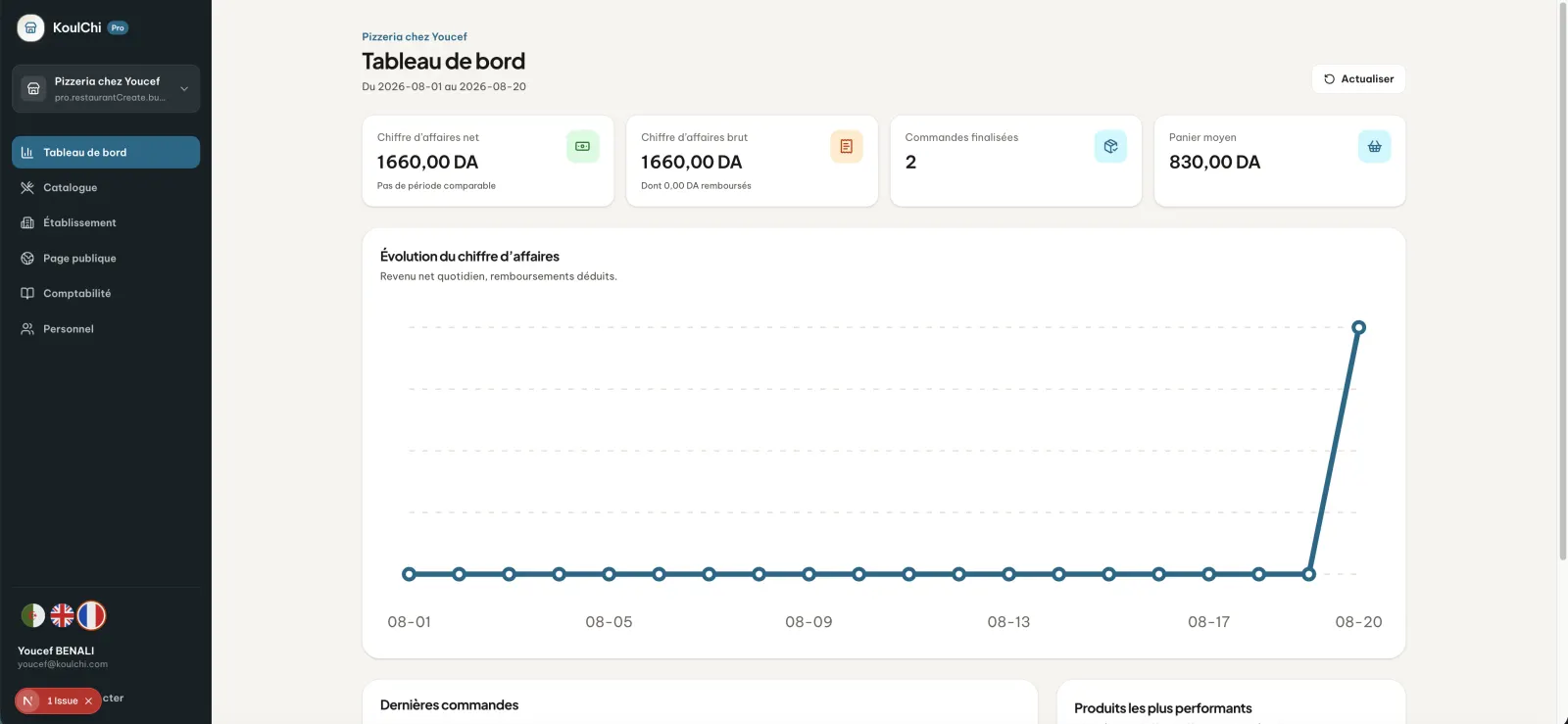
Étape 2
Découvrir le tableau de bord web
Consultez l’évolution du chiffre d’affaires, les commandes récentes et les produits les plus performants depuis la page d’accueil.
Ouvrir l’image en pleine taille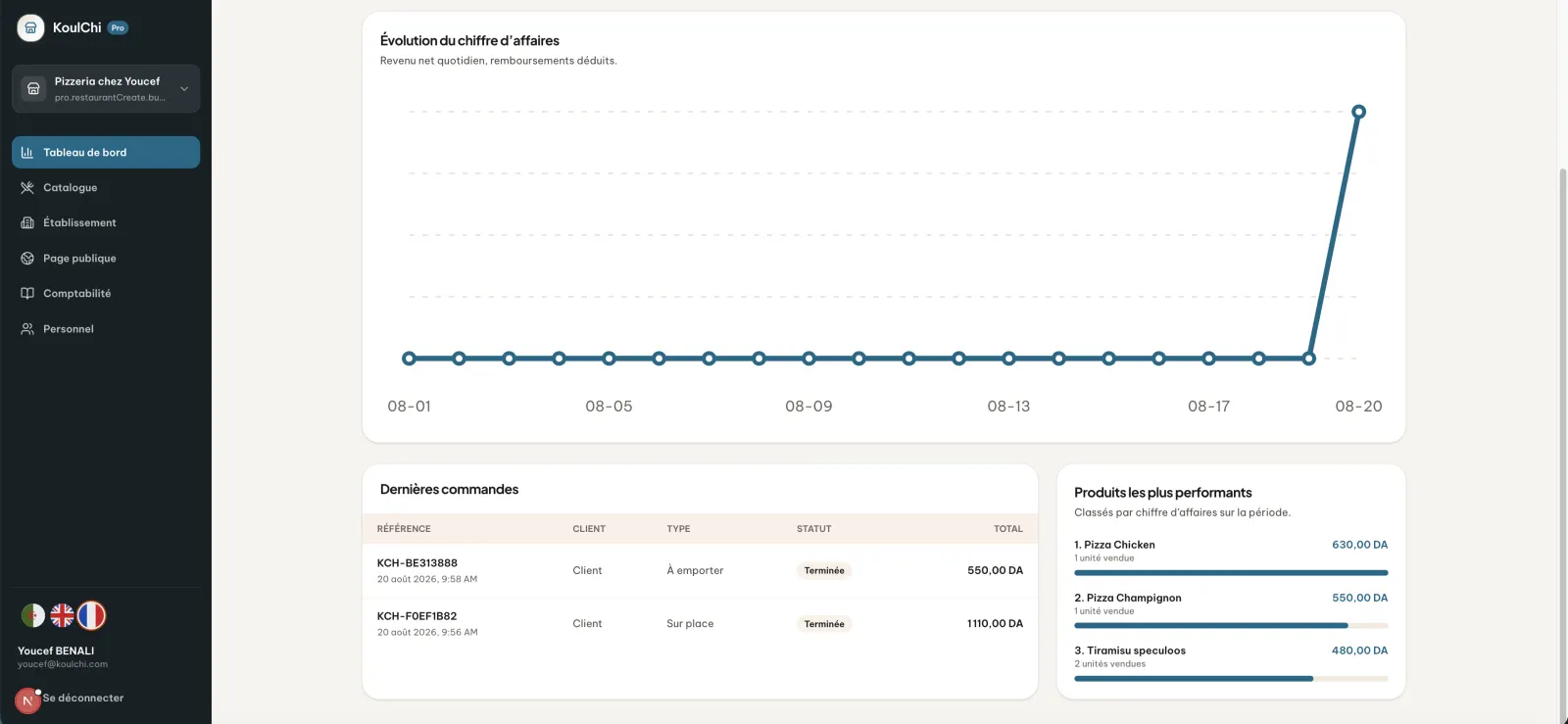
Étape 3
Analyser les produits commandés
Les indicateurs permettent d’identifier les produits les plus demandés et de suivre l’activité sur la période affichée.
En pratique. Identifier les produits les plus demandés aide à décider lesquels mettre en avant, quelles matières premières prévoir et quels produits méritent d’être retravaillés.
Ouvrir l’image en pleine taille
Chapitre 2
Gérer les informations courantes
Les principales fonctions de gestion mobile sont également accessibles depuis le menu latéral du site.
Étape 4
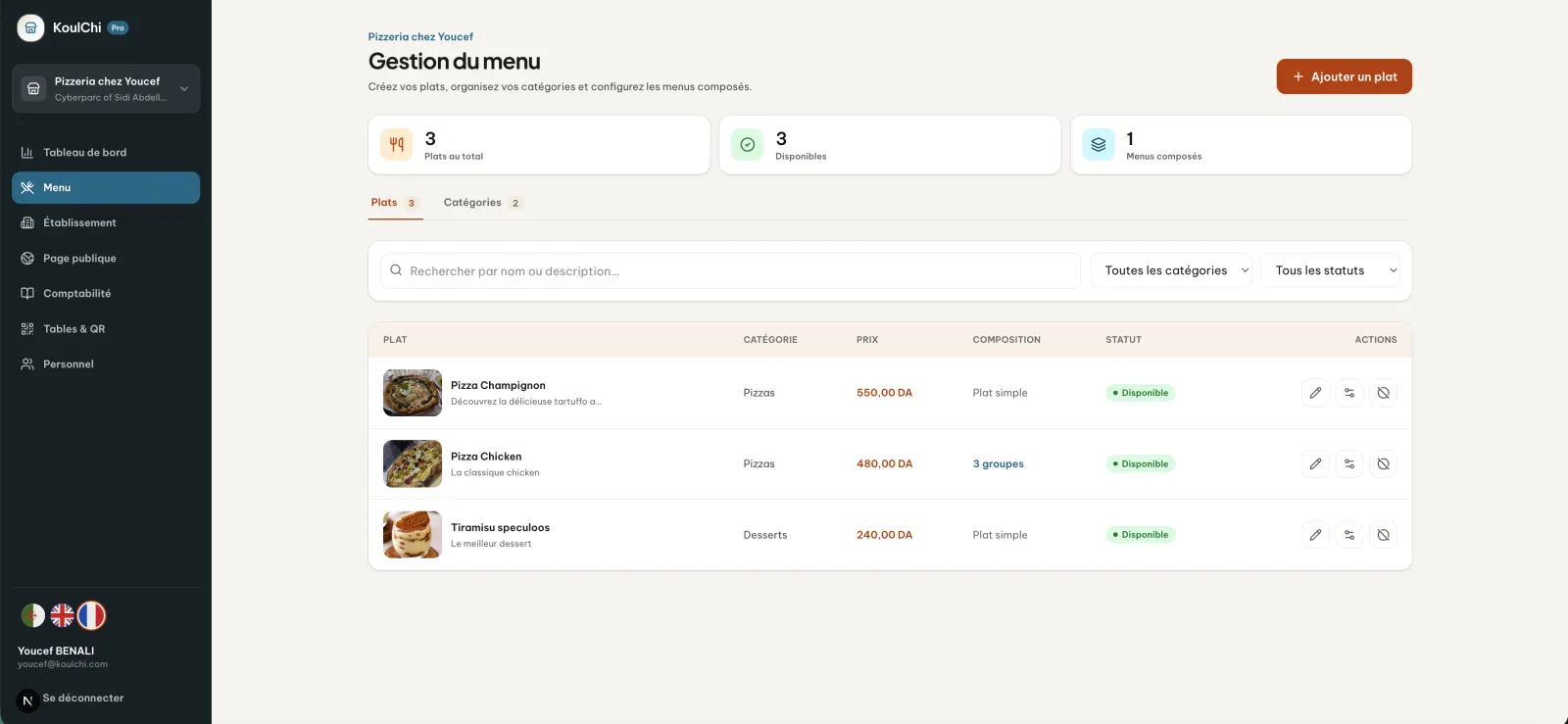
Administrer le menu
Créez et modifiez les produits, catégories et compositions depuis l’interface web.
Ouvrir l’image en pleine taille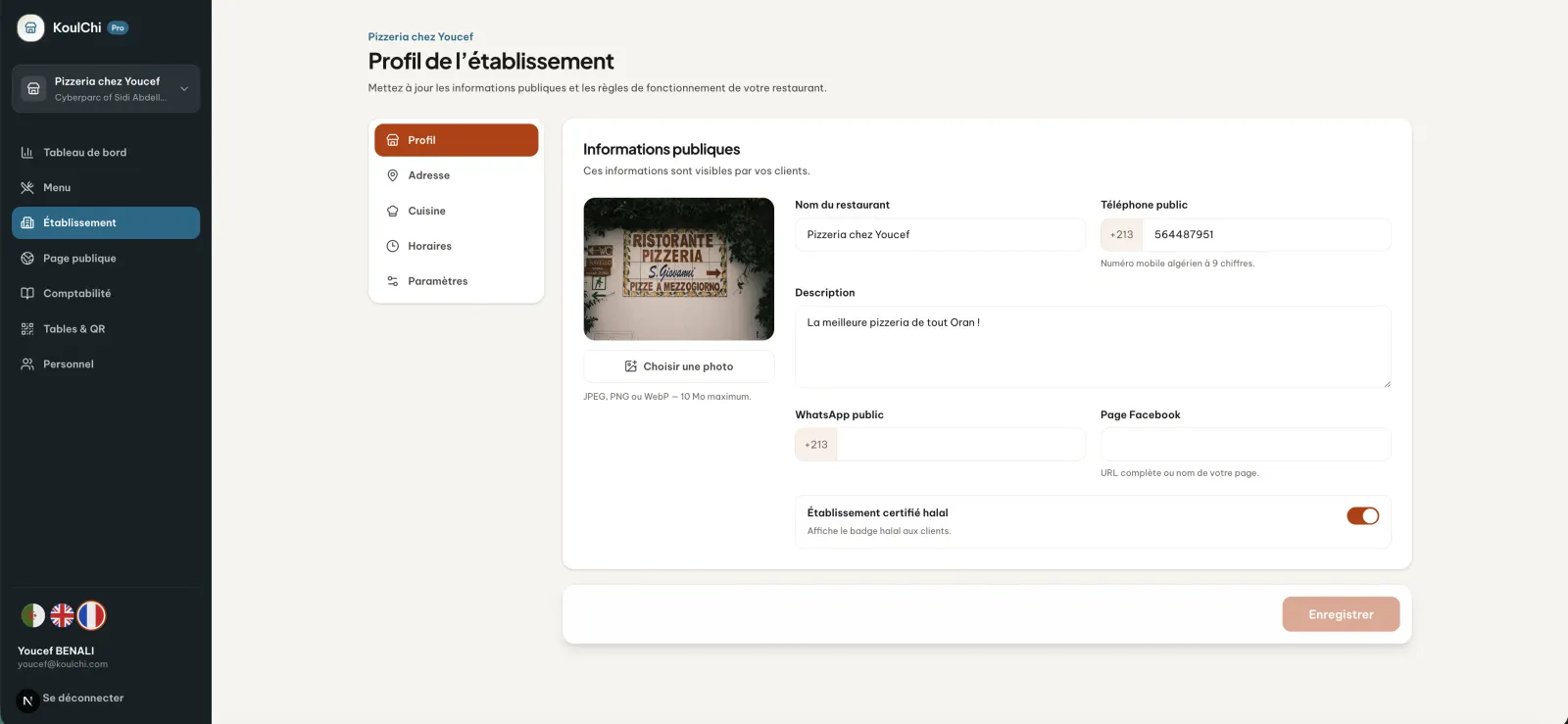
Étape 5
Mettre à jour le profil
Accédez aux informations générales, à l’adresse, aux contacts, aux horaires et aux paramètres du restaurant.
En pratique. Les changements apportés à l’adresse, au téléphone, à WhatsApp, à Facebook ou aux horaires mettent à jour les informations utilisées dans l’écosystème KoulChi.
Ouvrir l’image en pleine taille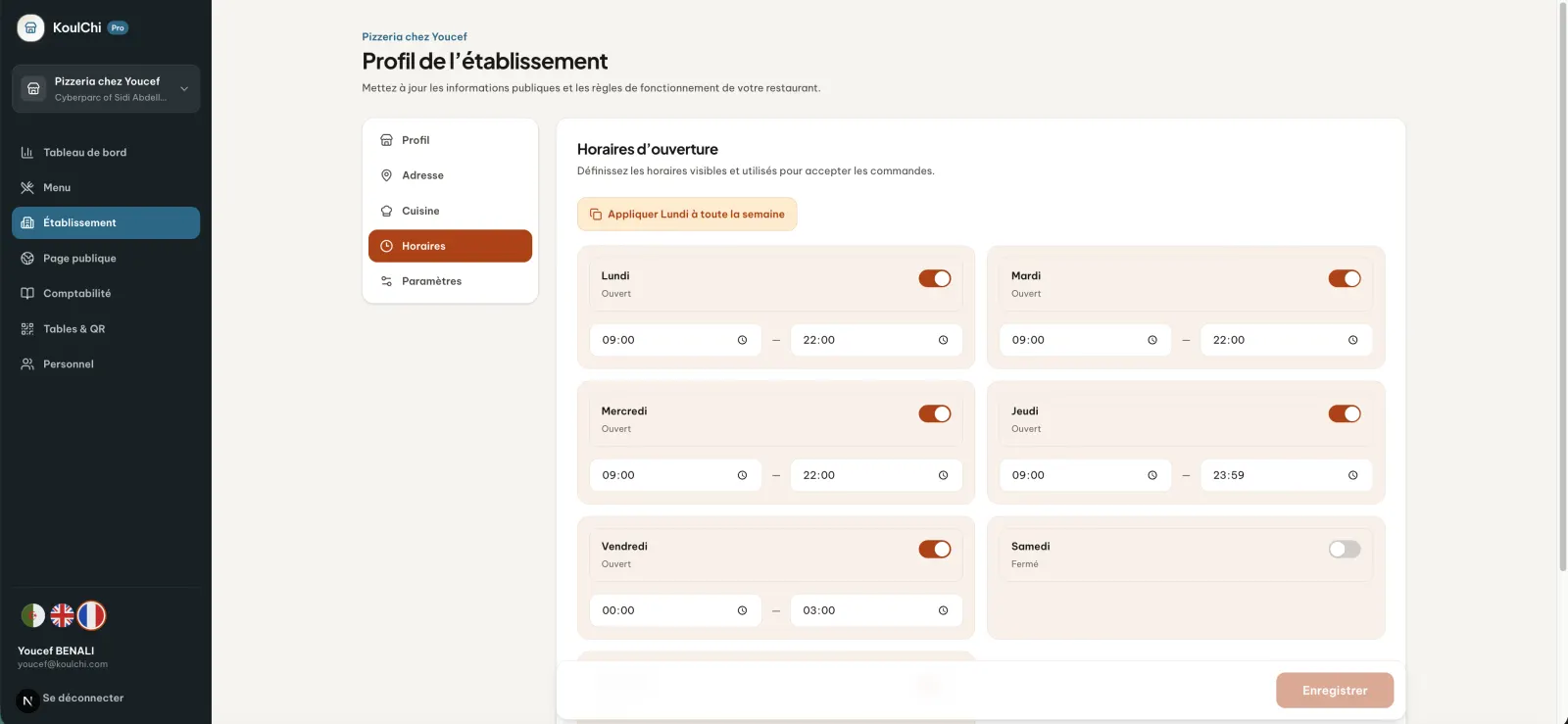
Étape 6
Modifier les horaires sur le web
Configurez les jours et plages d’ouverture depuis la rubrique consacrée au restaurant.
Ouvrir l’image en pleine taille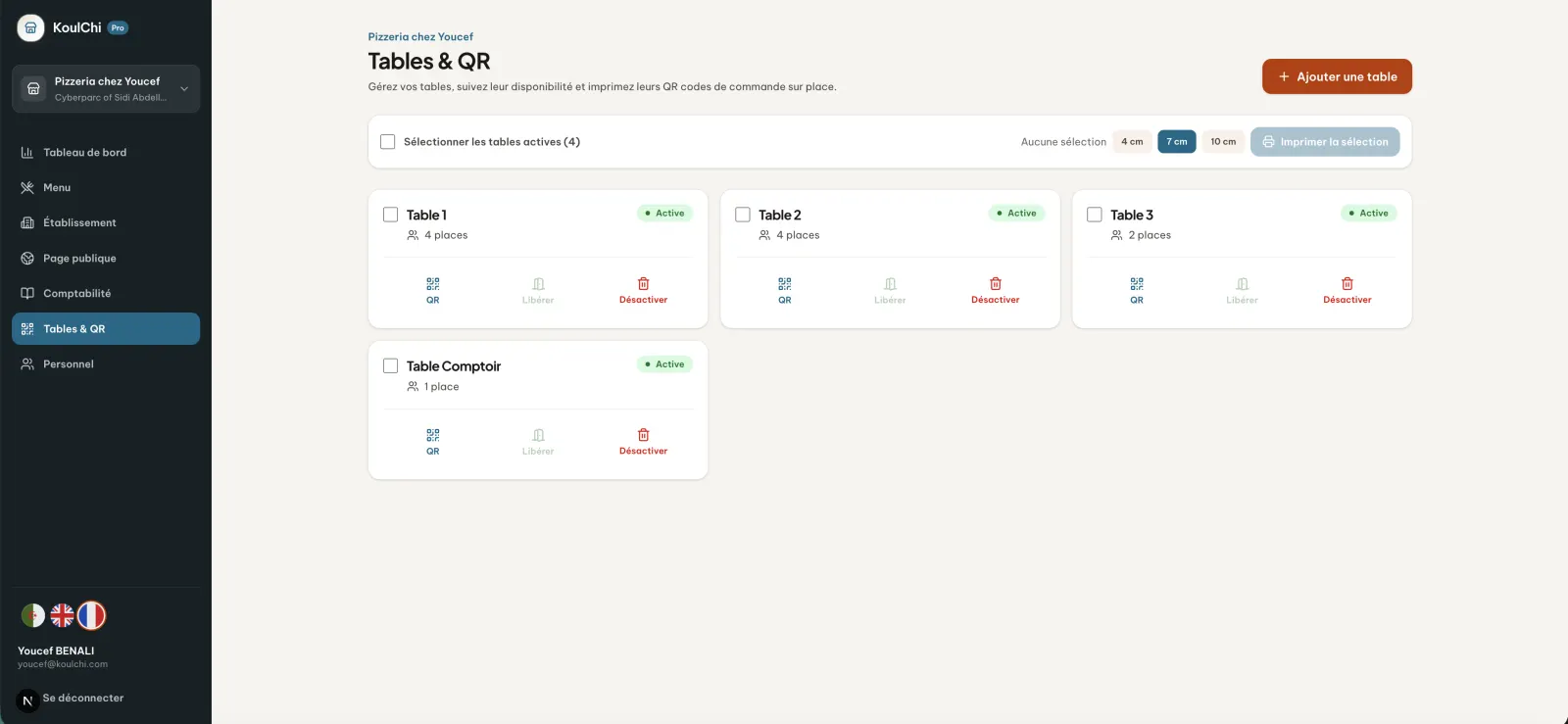
Étape 7
Gérer les tables sur le web
Créez ou mettez à jour les tables et leurs informations depuis l’espace Pro.
Ouvrir l’image en pleine taille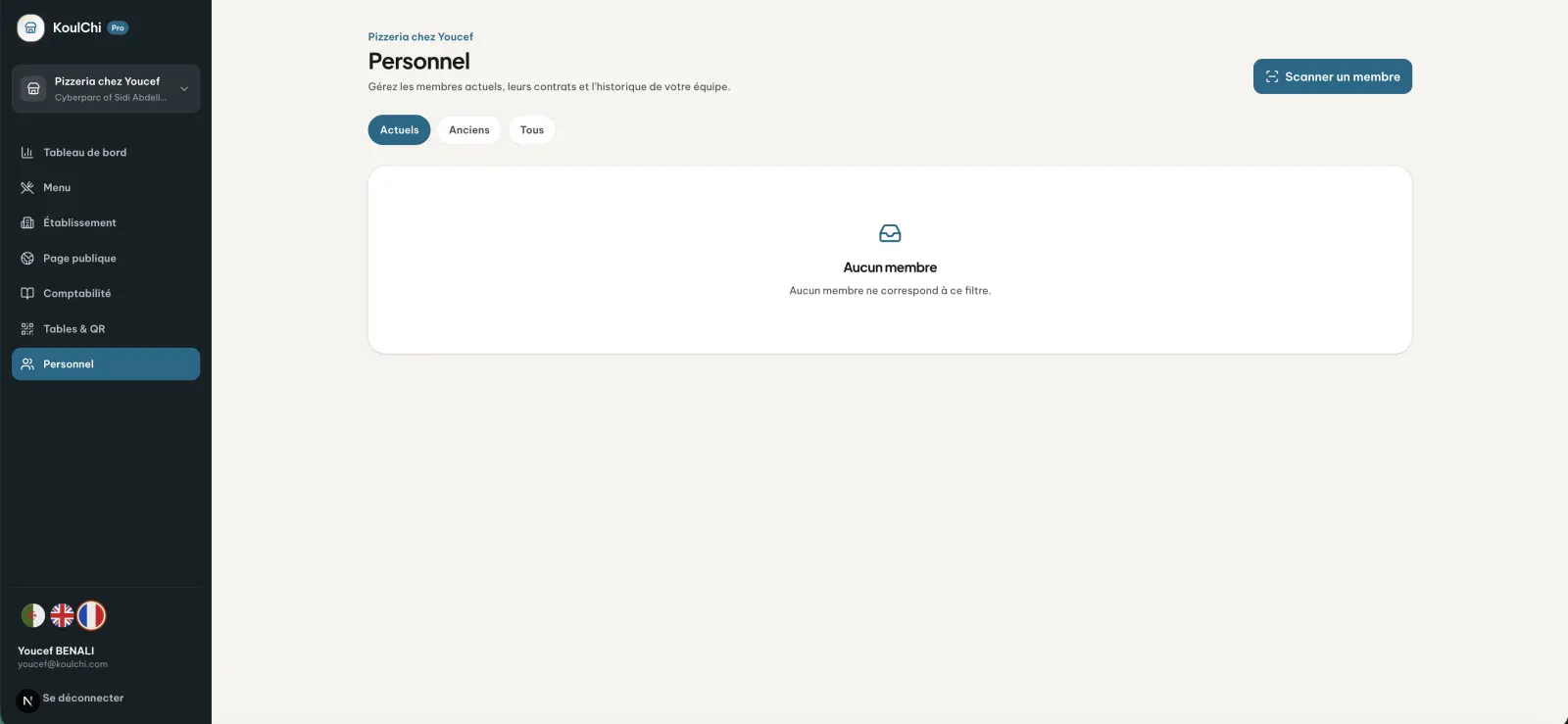
Étape 8
Gérer le personnel sur le web
Consultez les membres rattachés au restaurant et administrez leurs périodes d’accès.
Ouvrir l’image en pleine taille
Chapitre 3
Consulter et exporter la comptabilité
La page comptabilité rassemble les résultats sur une période choisie afin de faciliter le suivi et l’archivage.
Étape 9
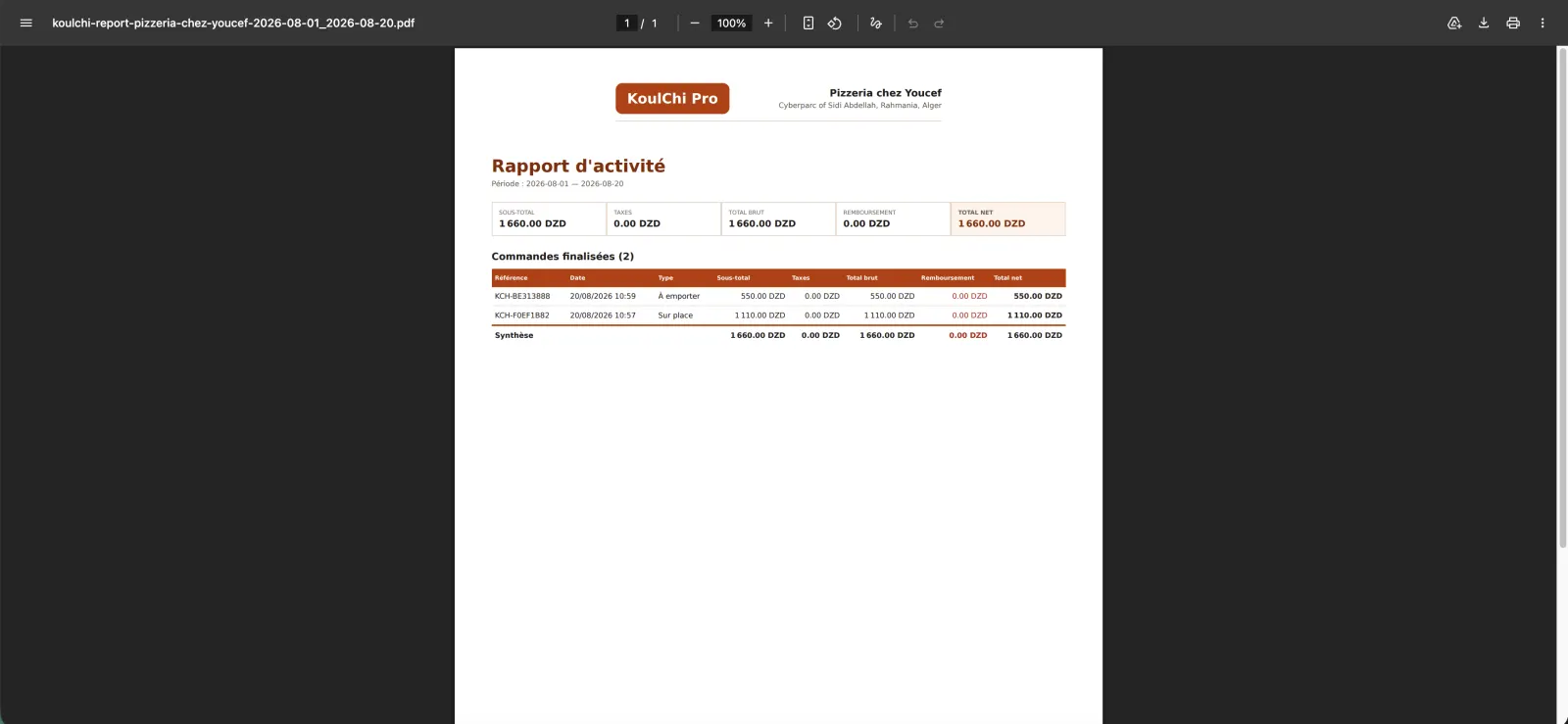
Choisir une période comptable
Sélectionnez une plage de dates pour afficher les commandes et résultats correspondants, puis utilisez les actions d’export disponibles.
En pratique. Comparer une semaine, un mois ou une période forte peut aider à anticiper les stocks, les besoins en personnel et les pics d’activité. L’export PDF fournit un document présentable avec l’identité du restaurant ; le tableur permet une analyse plus détaillée ou un partage avec le comptable.
Ouvrir l’image en pleine taille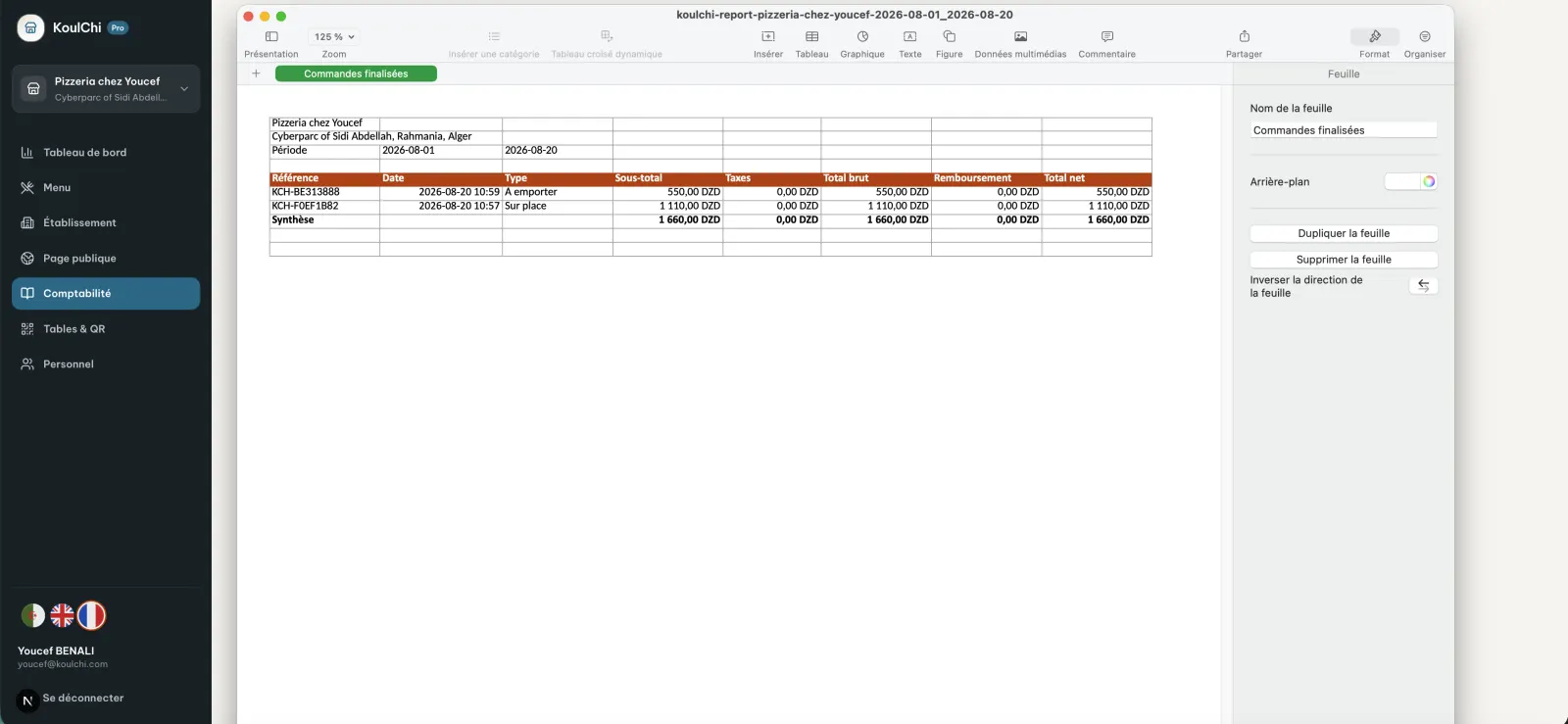
Étape 10
Exporter les données en tableur
Téléchargez les données au format tableur pour les analyser, les classer ou les transmettre à votre interlocuteur comptable.
Ouvrir l’image en pleine taille