
Guide 5 sur 8
Gérer les commandes et la vue cuisine
KoulChi Pro réunit les commandes prises par l’équipe, les QR codes, l’application client et la page publique dans un même flux opérationnel.
Navigation de la documentation
Chapitre 1
Prendre une commande sur place
L’équipe peut créer une commande depuis le comptoir ou directement à table, avec les mêmes produits et options que le client.
Étape 1
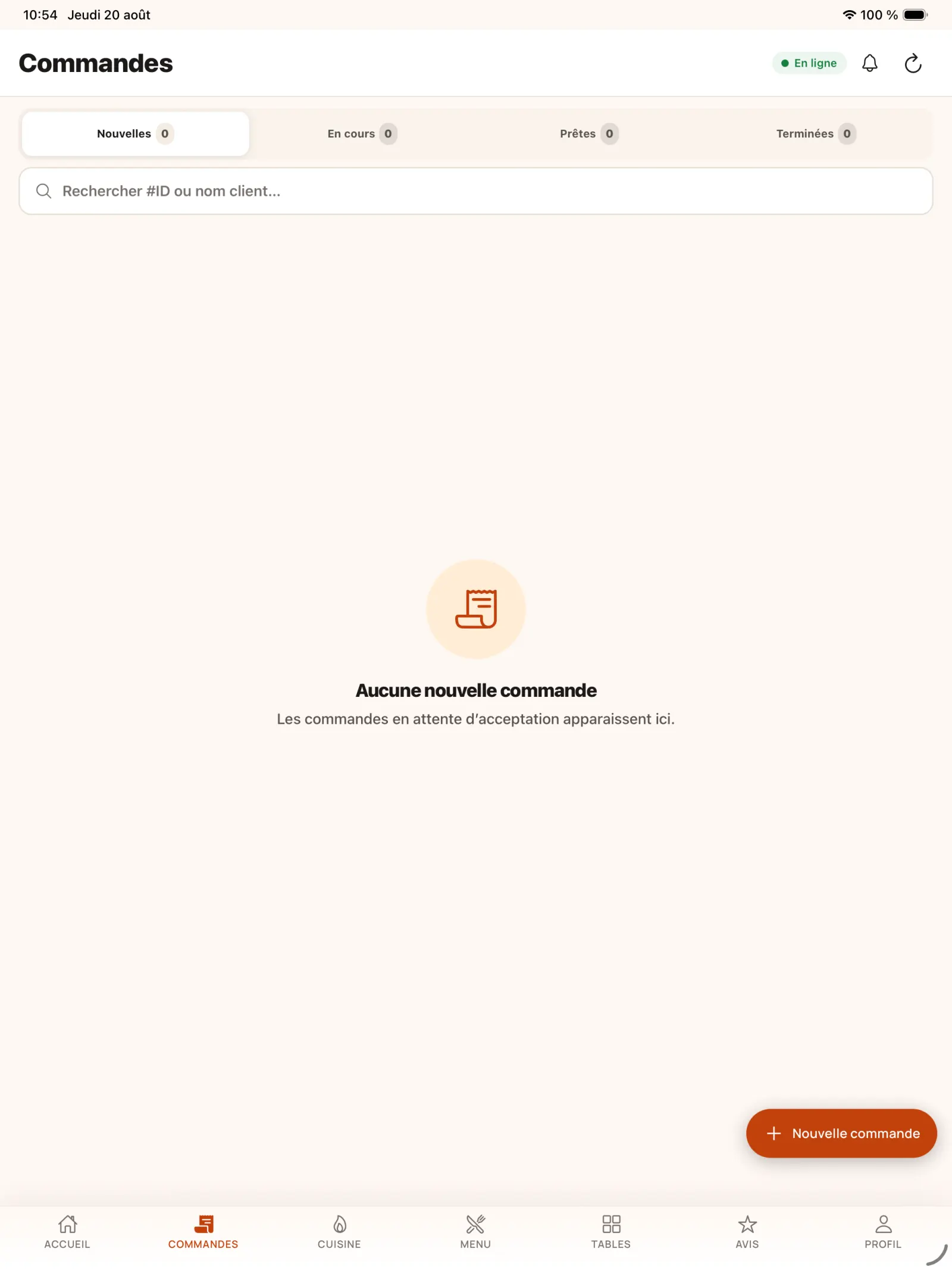
Ouvrir l’écran des commandes
L’onglet « Commandes » centralise tous les canaux. Sélectionnez « Nouvelle commande » pour saisir une commande au nom du personnel.
En pratique. KoulChi Pro centralise les commandes prises au comptoir, à table par un membre de l’équipe, depuis un QR code, depuis la page web et depuis l’application KoulChi. Un serveur peut aussi saisir la commande directement sur son téléphone à côté du client.
Ouvrir l’image en pleine taille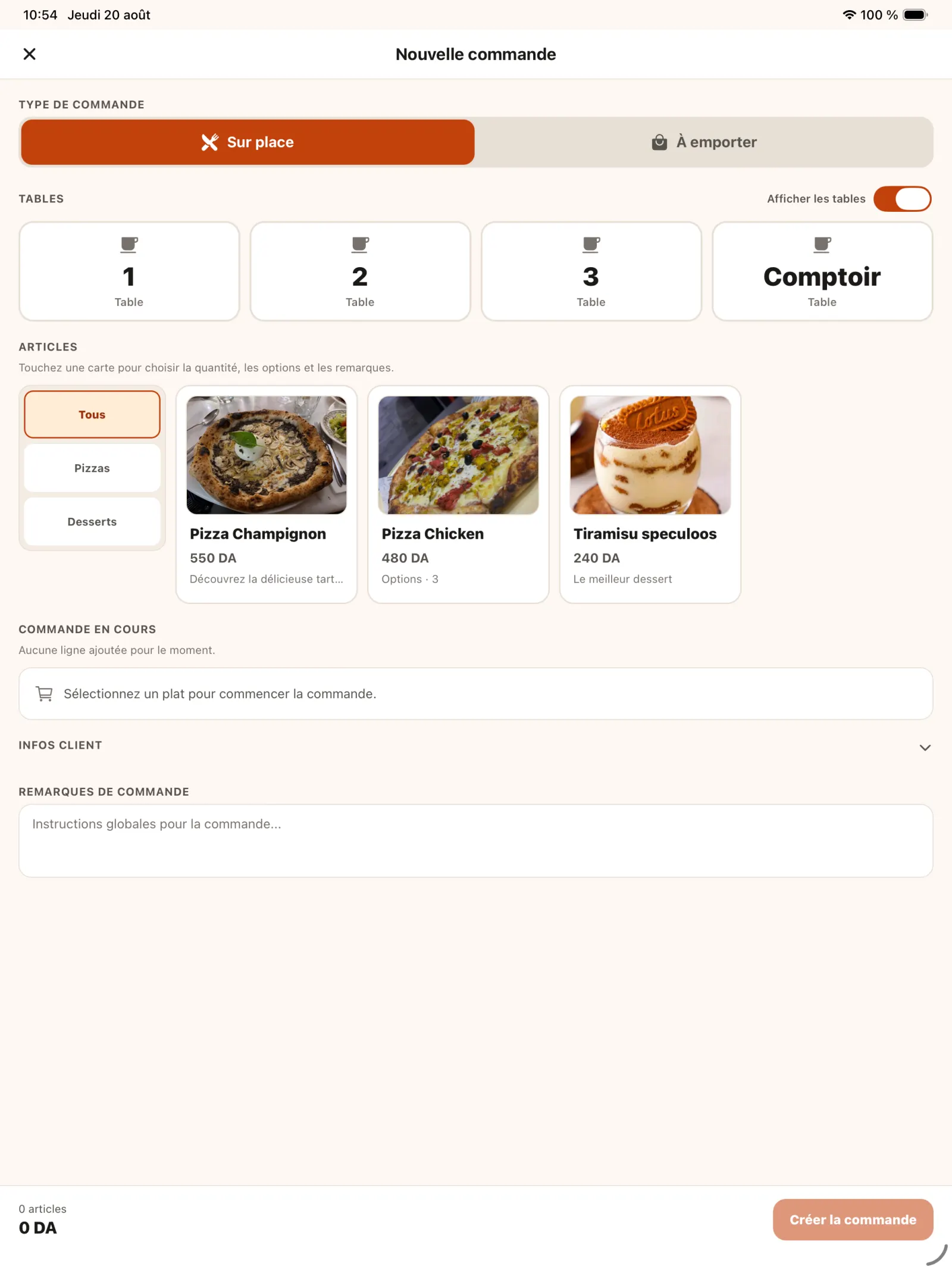
Étape 2
Choisir le contexte de service
Sélectionnez « Sur place » ou « À emporter », associez éventuellement une table, puis parcourez les catégories et produits. Une remarque générale peut être transmise à la cuisine.
En pratique. Associer une table reste facultatif. Les catégories accélèrent la recherche pendant le service et le récapitulatif permet de confirmer la commande avec le client. Toute remarque liée à un allergène ou à une demande particulière est transmise à la cuisine.
Ouvrir l’image en pleine taille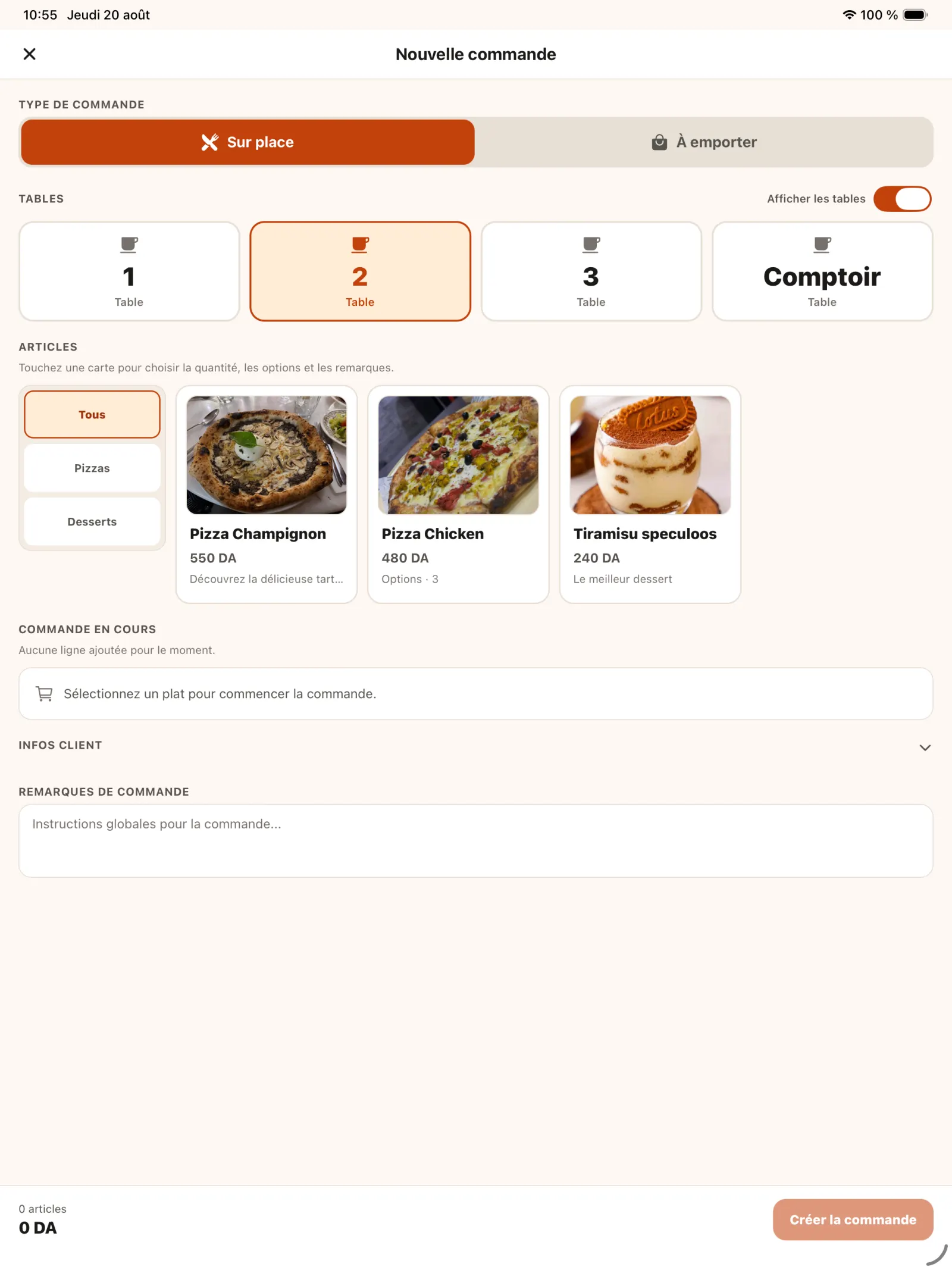
Étape 3
Associer une table
Sélectionnez la table occupée afin qu’elle soit visible dans le suivi de la commande.
Ouvrir l’image en pleine taille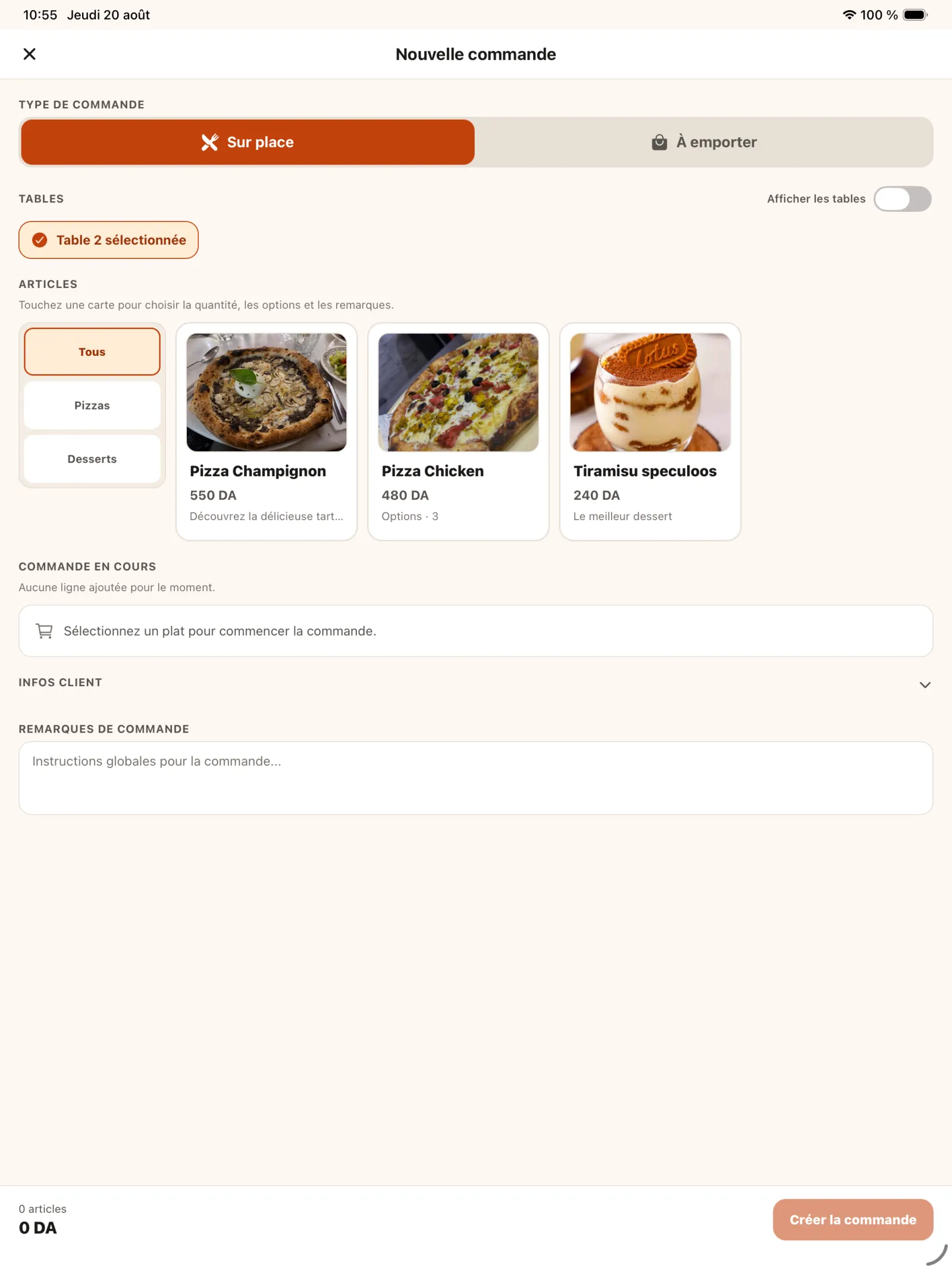
Étape 4
Réduire la liste des tables
Une fois la table choisie, masquez le sélecteur pour libérer de l’espace pendant la saisie.
Ouvrir l’image en pleine taille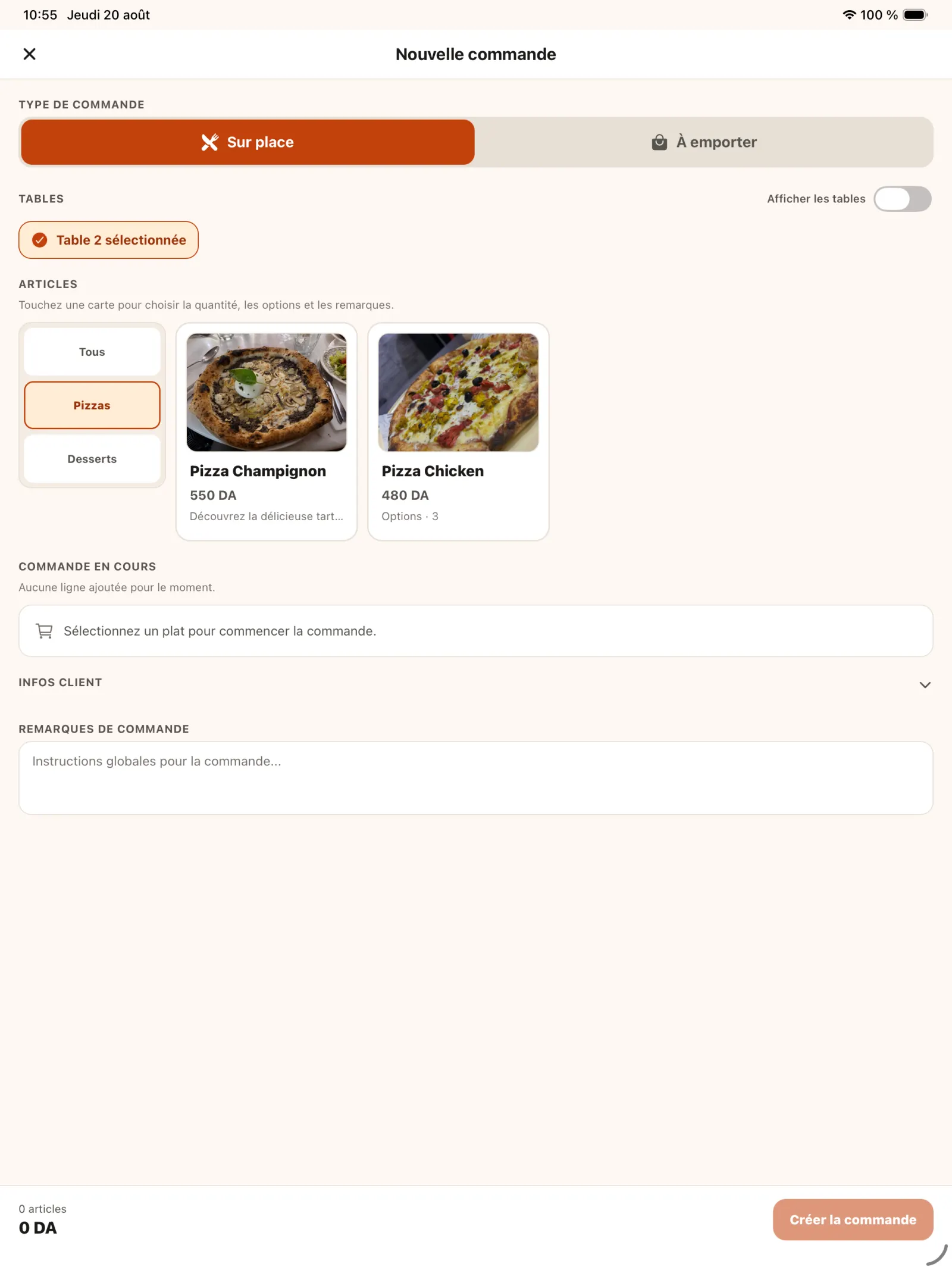
Étape 5
Filtrer le catalogue
Utilisez les catégories pour retrouver plus rapidement les produits demandés.
Ouvrir l’image en pleine taille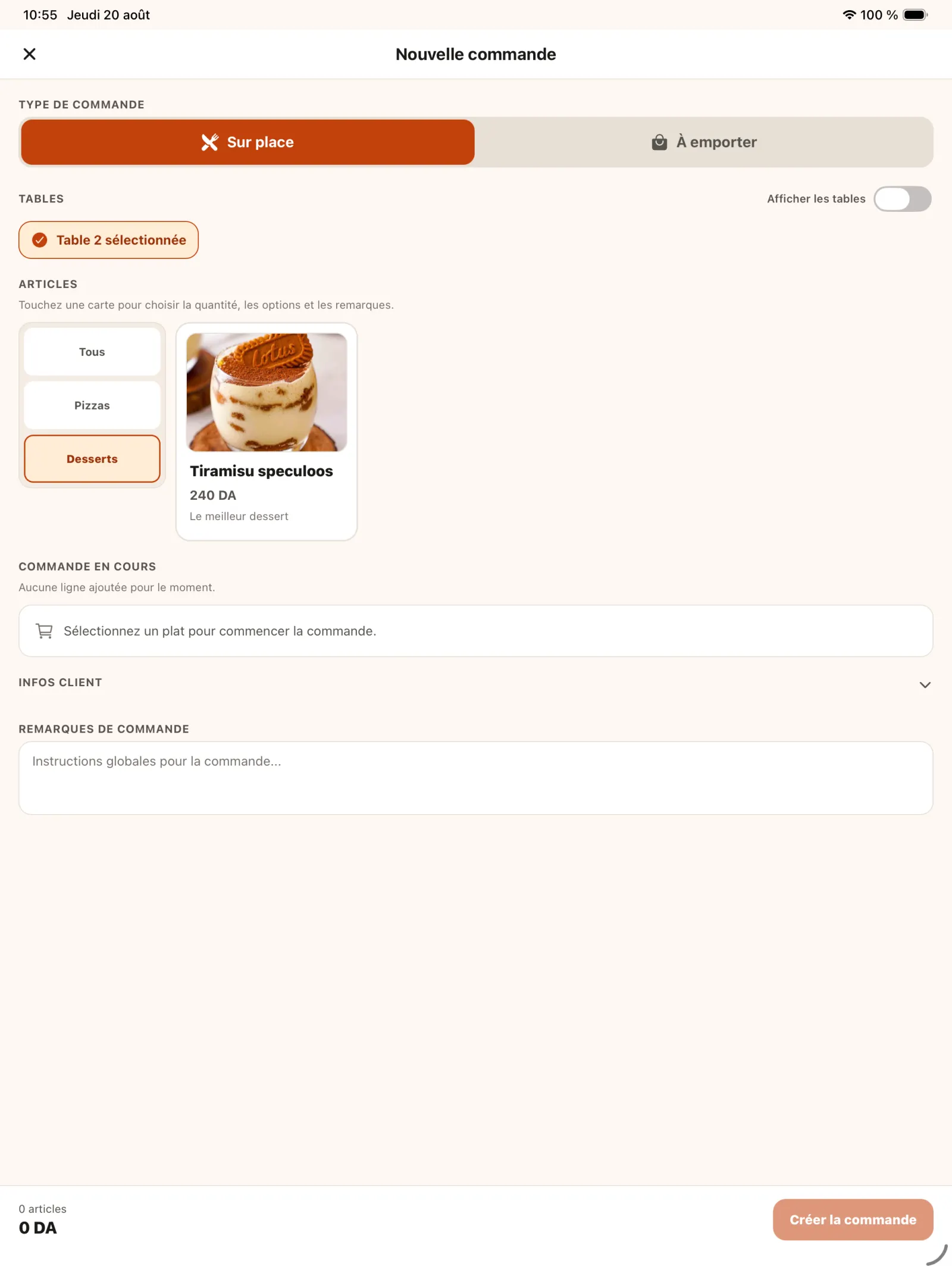
Étape 6
Ajouter les produits
Sélectionnez les produits de la commande et ajustez leurs quantités avant de passer aux personnalisations.
Ouvrir l’image en pleine taille
Chapitre 2
Personnaliser et confirmer la commande
Les règles créées dans le menu sont réutilisées lors de la prise de commande par l’équipe.
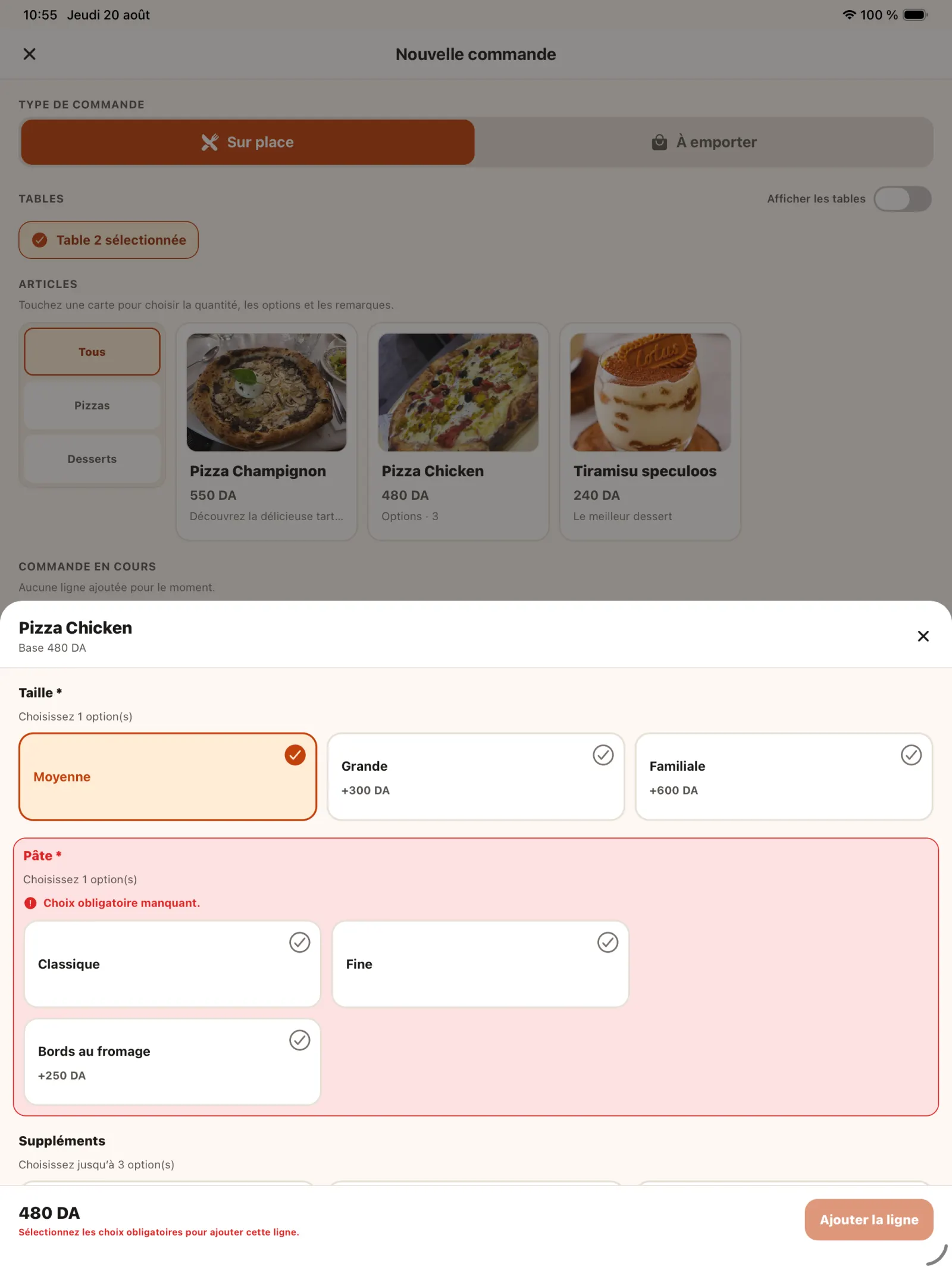
Étape 7
Choisir les options du produit
Sélectionnez la taille, la pâte et les suppléments demandés par le client.
Ouvrir l’image en pleine taille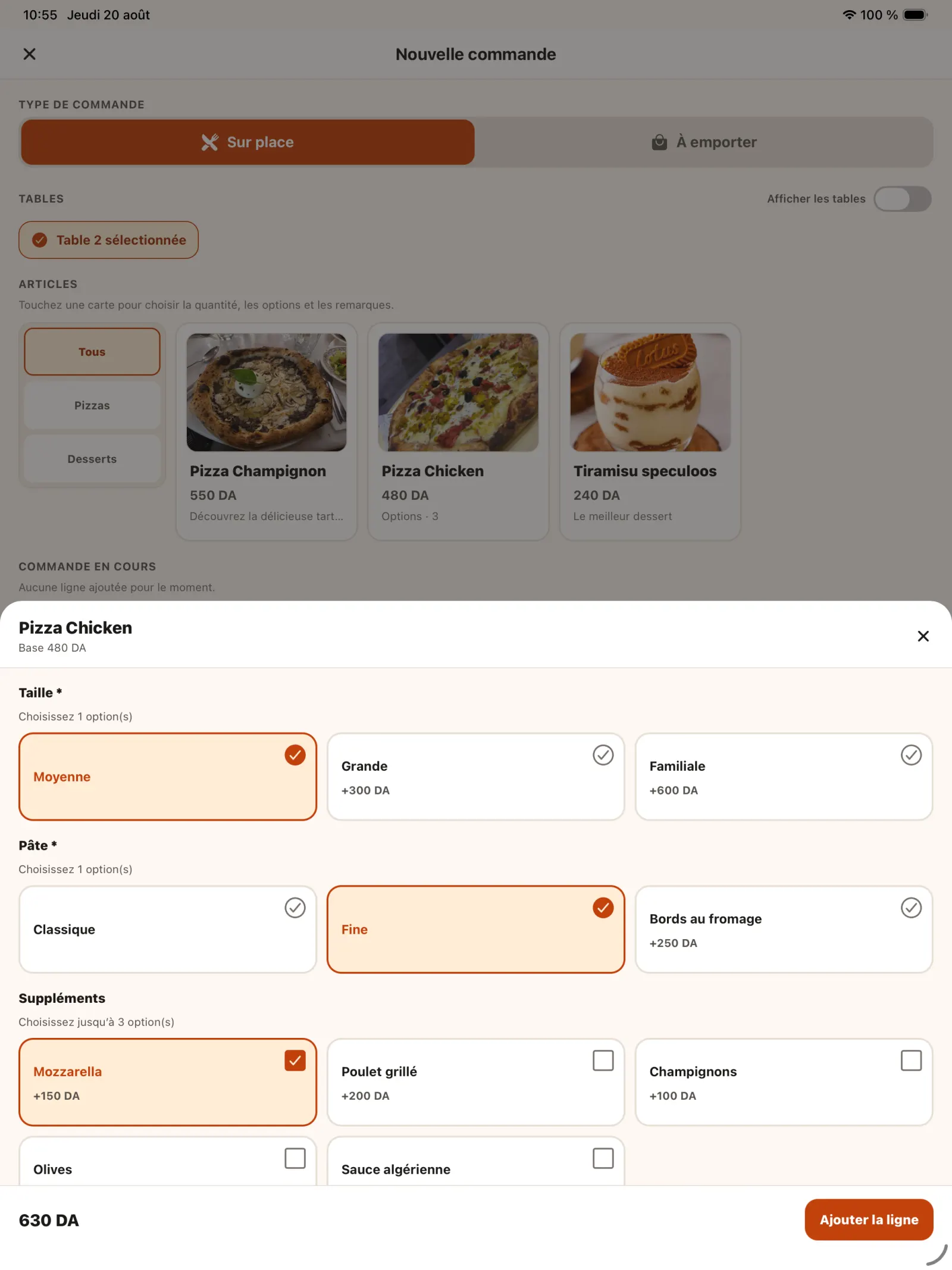
Étape 8
Contrôler le prix recalculé
Le montant du produit évolue automatiquement selon les options payantes sélectionnées.
Ouvrir l’image en pleine taille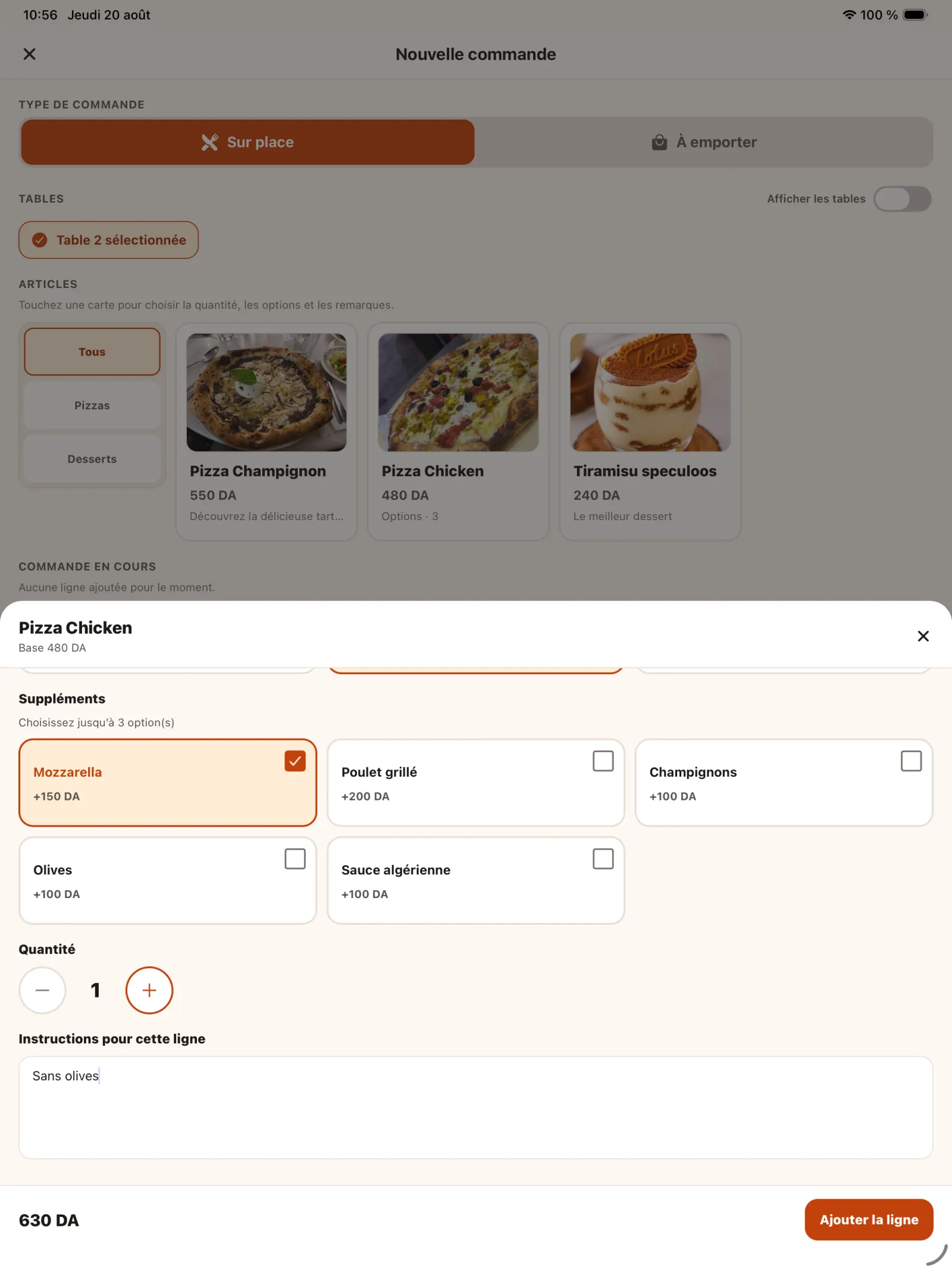
Étape 9
Ajouter une remarque pour la cuisine
Saisissez une demande particulière, comme le retrait d’un ingrédient, afin qu’elle apparaisse sur la fiche de préparation.
Ouvrir l’image en pleine taille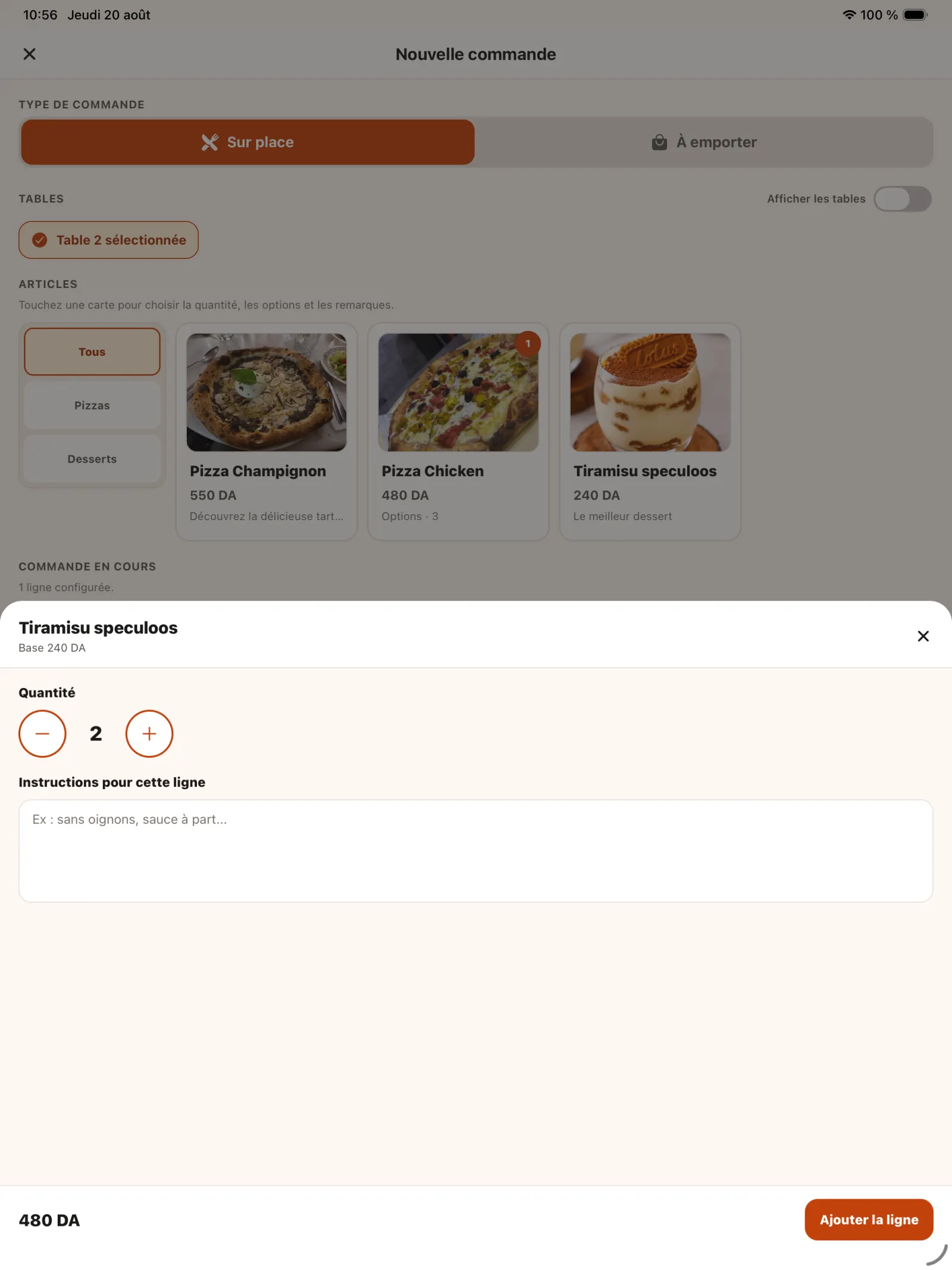
Étape 10
Compléter la commande
Ajoutez les autres produits et modifiez les quantités si nécessaire.
Ouvrir l’image en pleine taille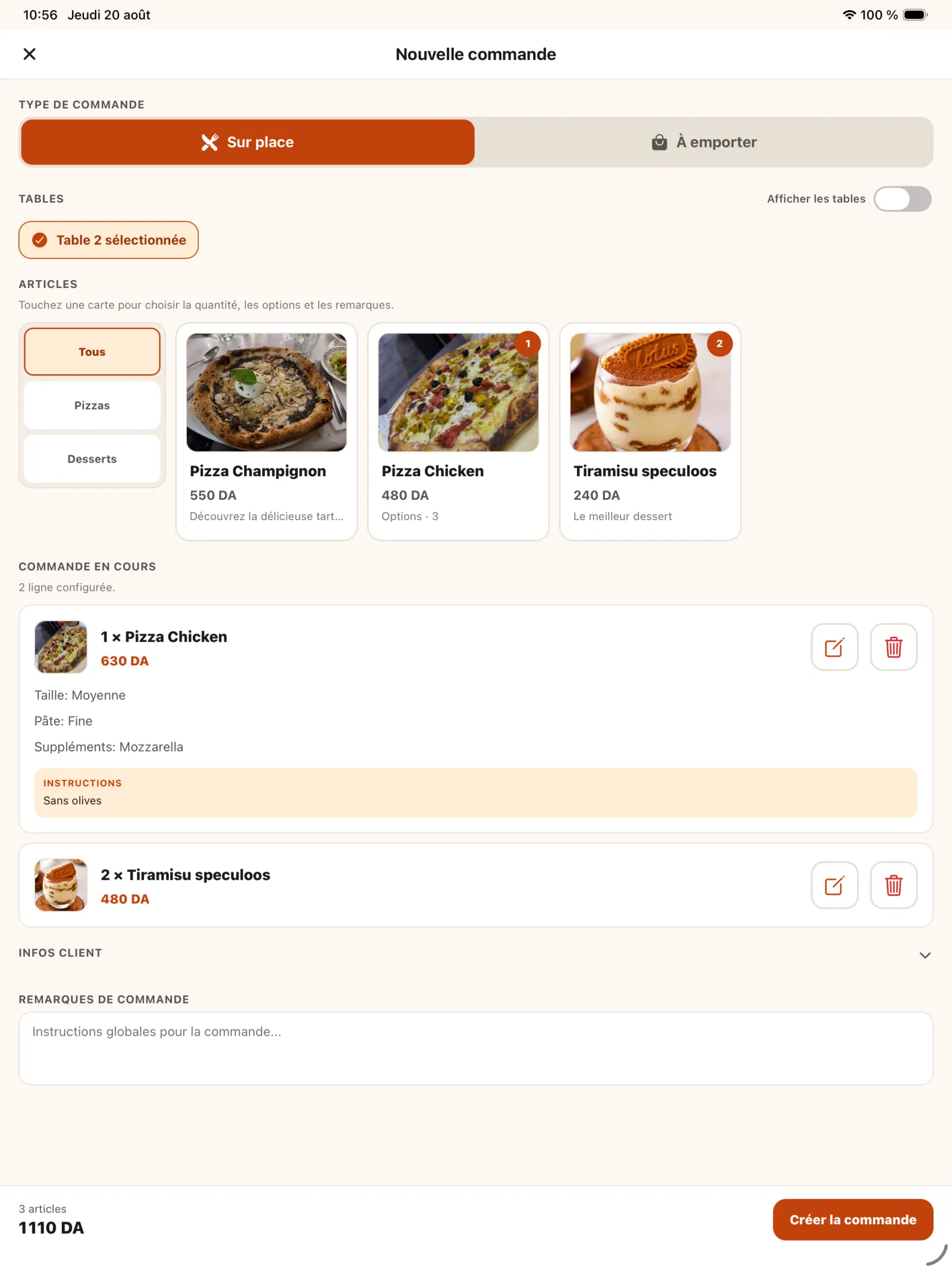
Étape 11
Valider le récapitulatif
Relisez la table, les produits, les options, les quantités et la remarque, puis sélectionnez « Créer la commande ».
Ouvrir l’image en pleine taille
Chapitre 3
Préparer et servir
La vue cuisine met en avant les articles, les personnalisations et le niveau de priorité pour aider l’équipe à organiser la préparation.
Étape 12
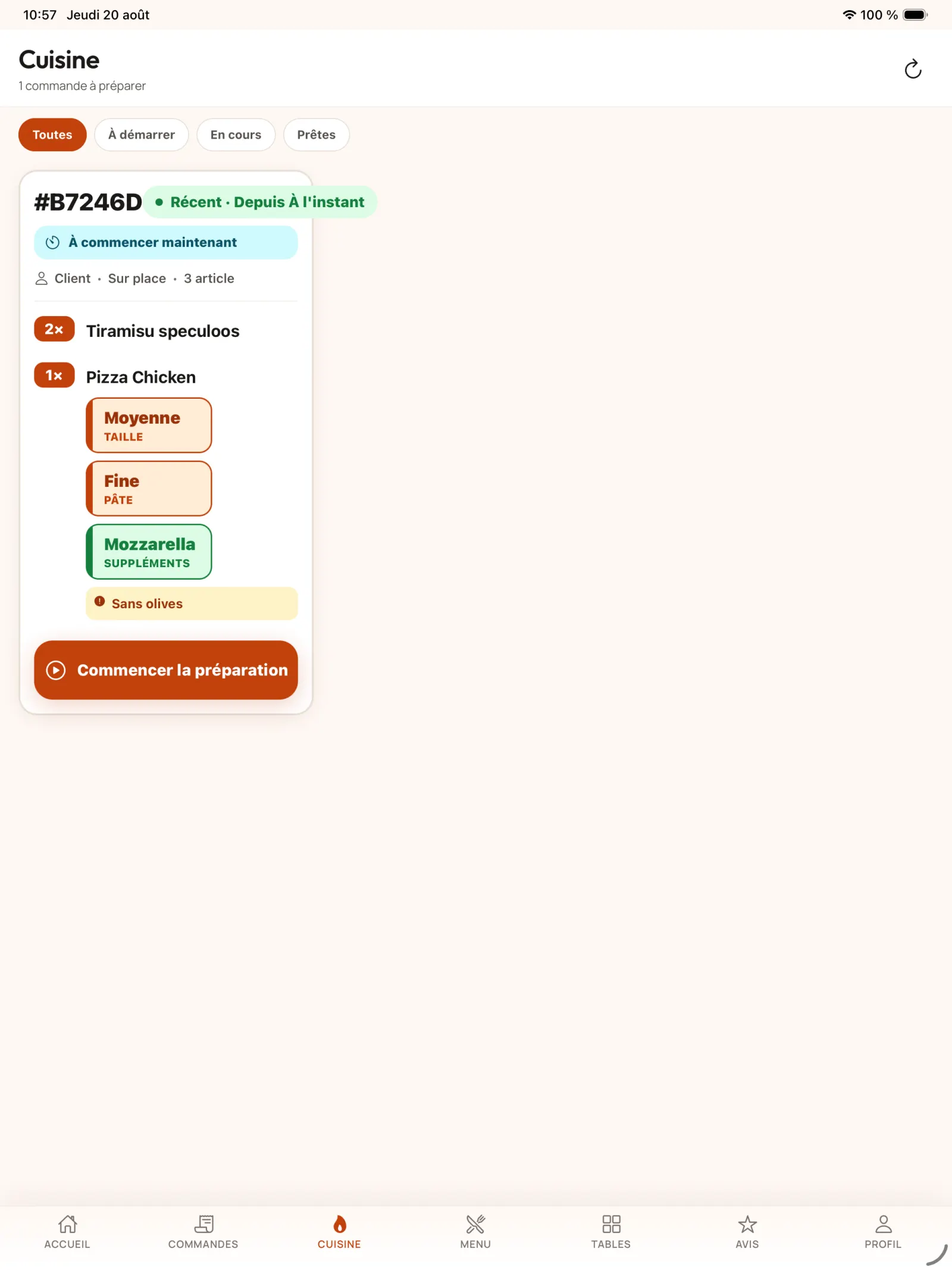
Recevoir la commande en cuisine
La commande affiche clairement les quantités, options et remarques. Les filtres permettent de distinguer les tâches à démarrer, en cours ou prêtes.
En pratique. Les options sont affichées en grand pour rester lisibles en cuisine. Les filtres « À démarrer », « En cours » et « Prêtes », ainsi que l’indication du moment conseillé, aident à traiter immédiatement une commande sur place et à attendre le bon moment pour une commande programmée.
Ouvrir l’image en pleine taille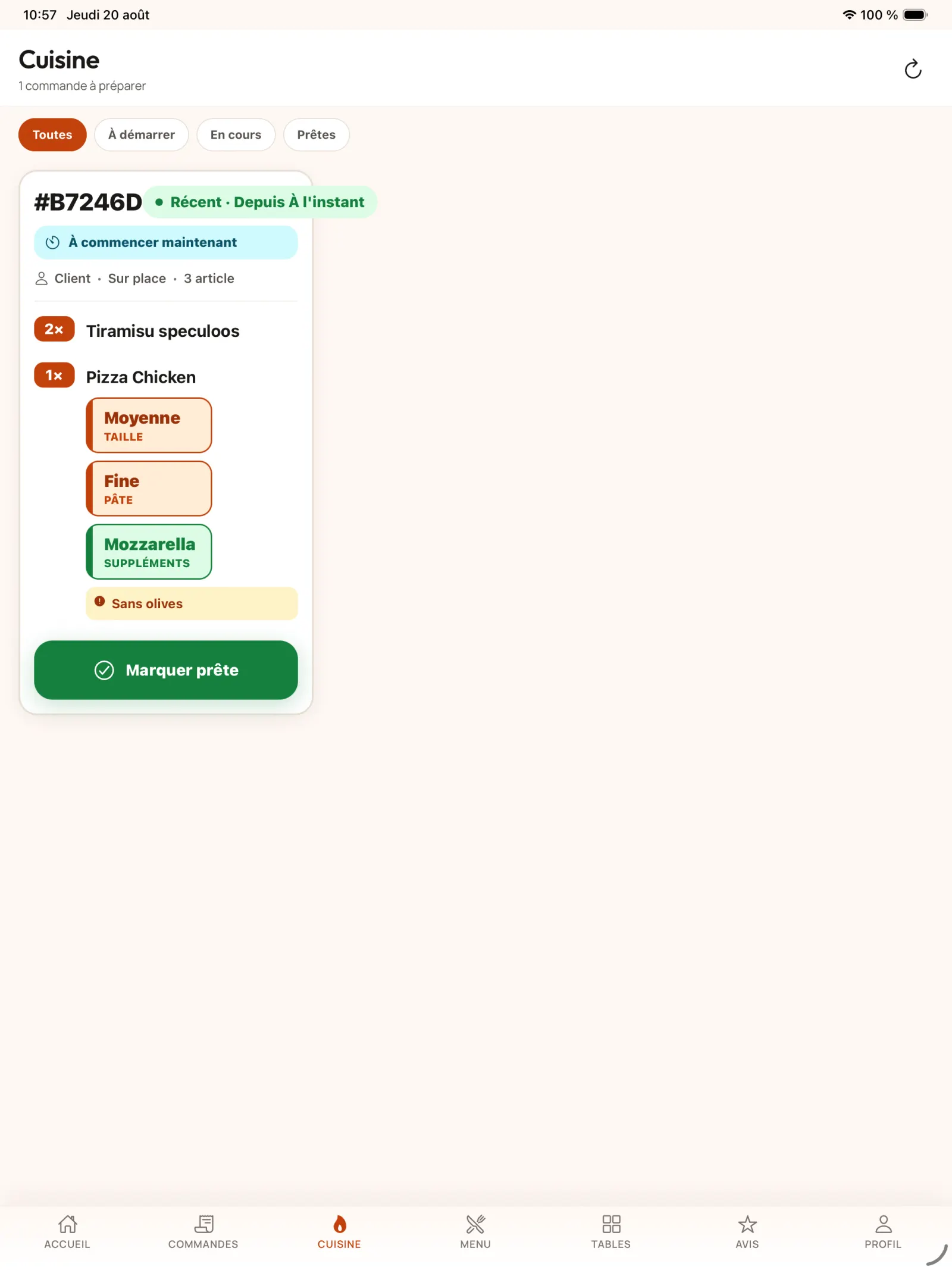
Étape 13
Faire progresser la préparation
Sélectionnez « Commencer la préparation », puis marquez la commande prête lorsque tous les articles sont terminés.
Ouvrir l’image en pleine taille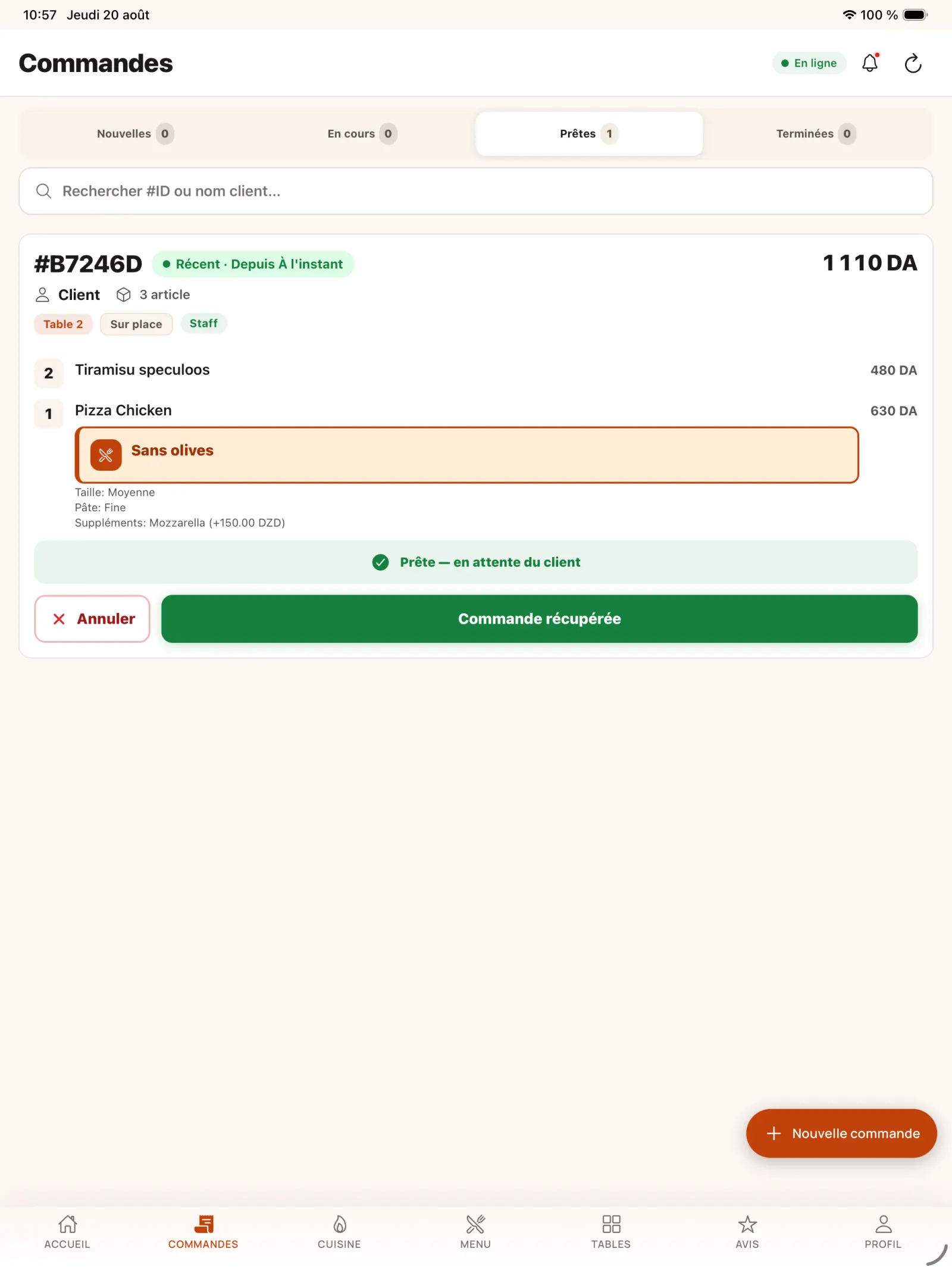
Étape 14
Clôturer après le service
Une fois le client servi, confirmez la récupération pour terminer la commande et libérer son suivi opérationnel.
Ouvrir l’image en pleine taille
Chapitre 4
Gérer l’emporter et l’activité
Le même parcours s’applique aux commandes à emporter. Le propriétaire dispose en complément d’indicateurs et d’un contrôle de disponibilité du restaurant.
Étape 15
Créer une commande à emporter
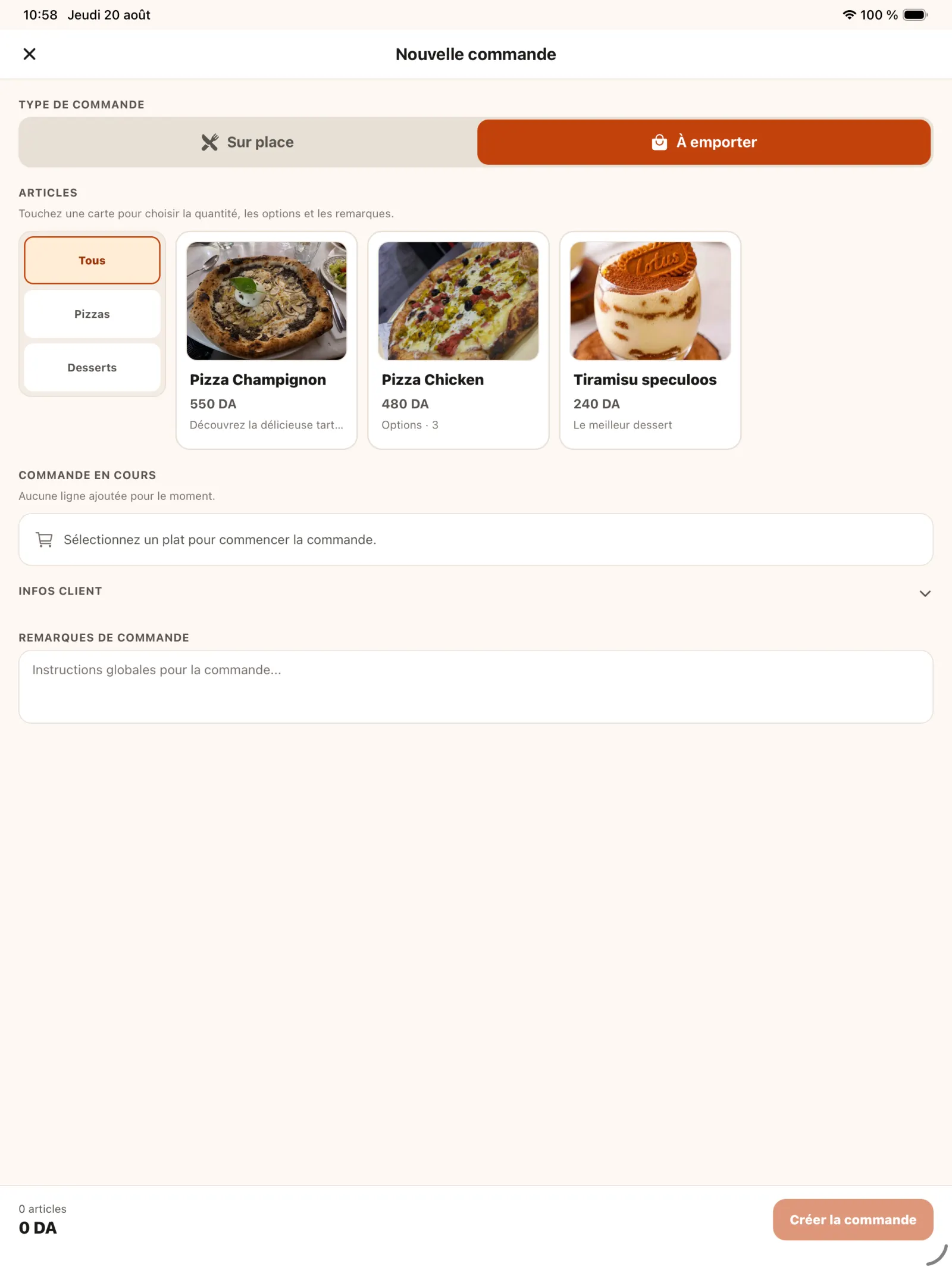
Choisissez le mode « À emporter » avant de sélectionner les produits.
Ouvrir l’image en pleine taille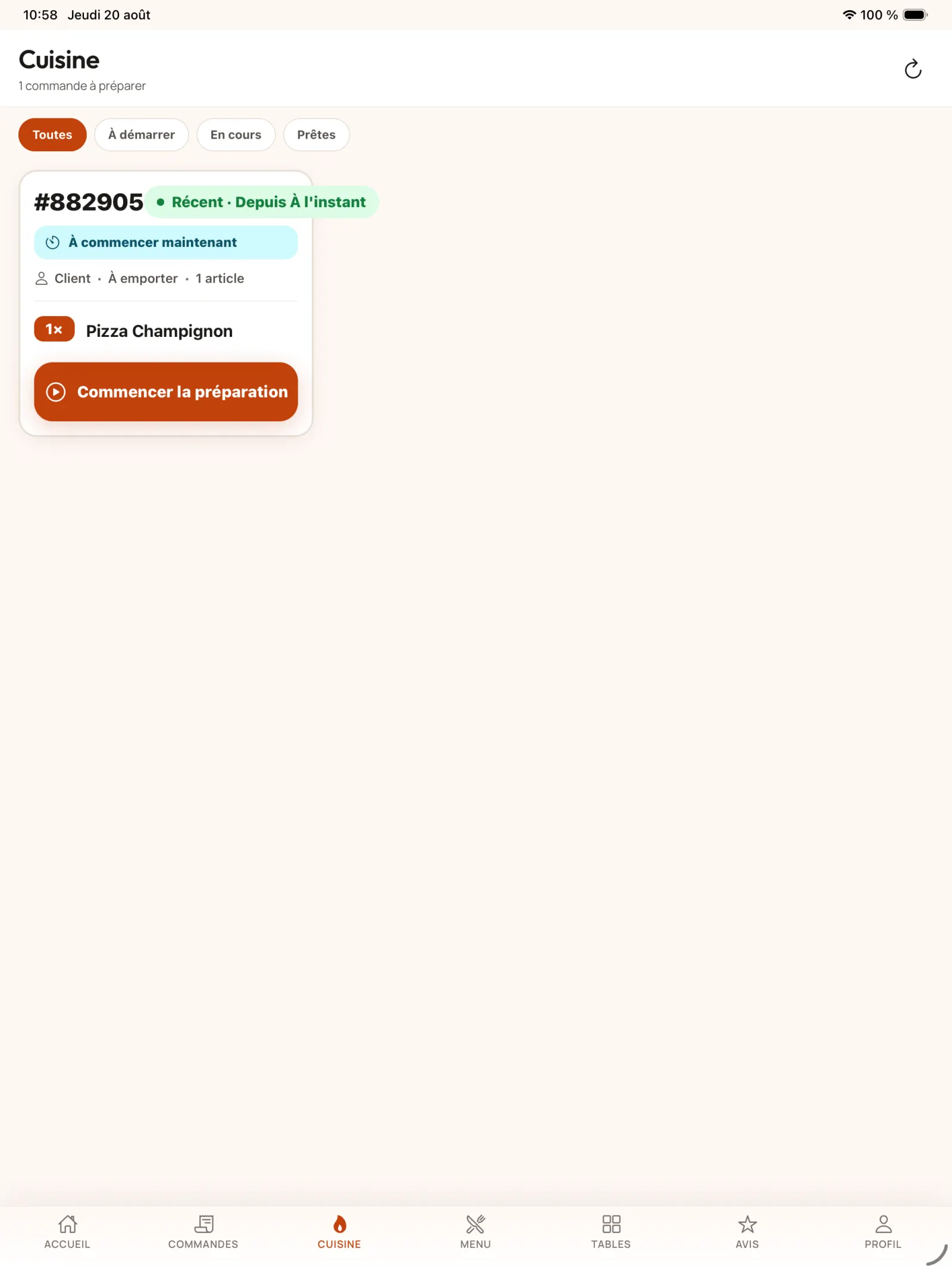
Étape 16
Composer la commande à emporter
Ajoutez les produits, options et remarques avec la même procédure que pour une commande sur place.
Ouvrir l’image en pleine taille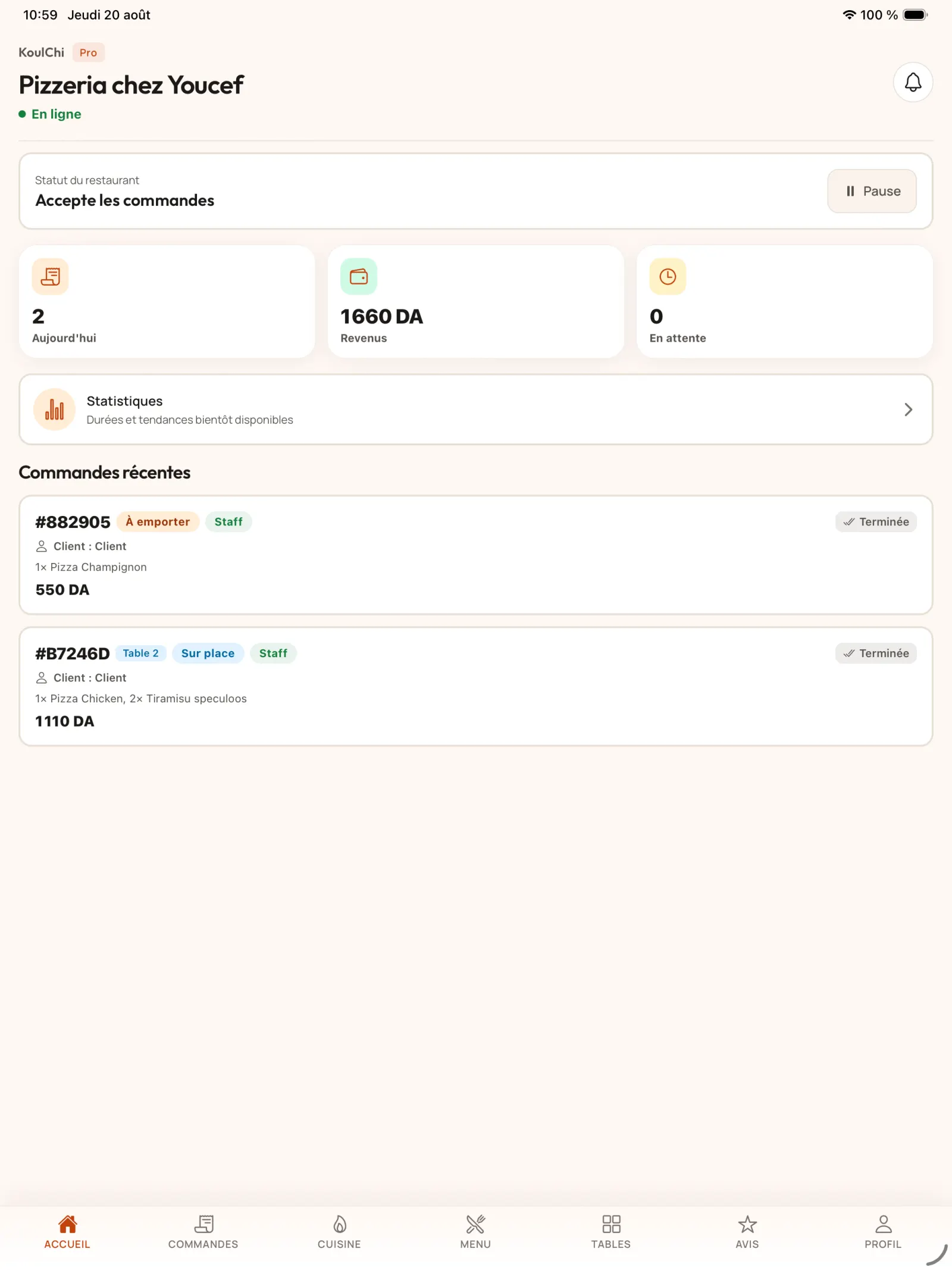
Étape 17
Consulter l’activité du jour
Le tableau de bord administrateur présente le chiffre d’affaires, le volume de commandes et les commandes récentes.
Ouvrir l’image en pleine taille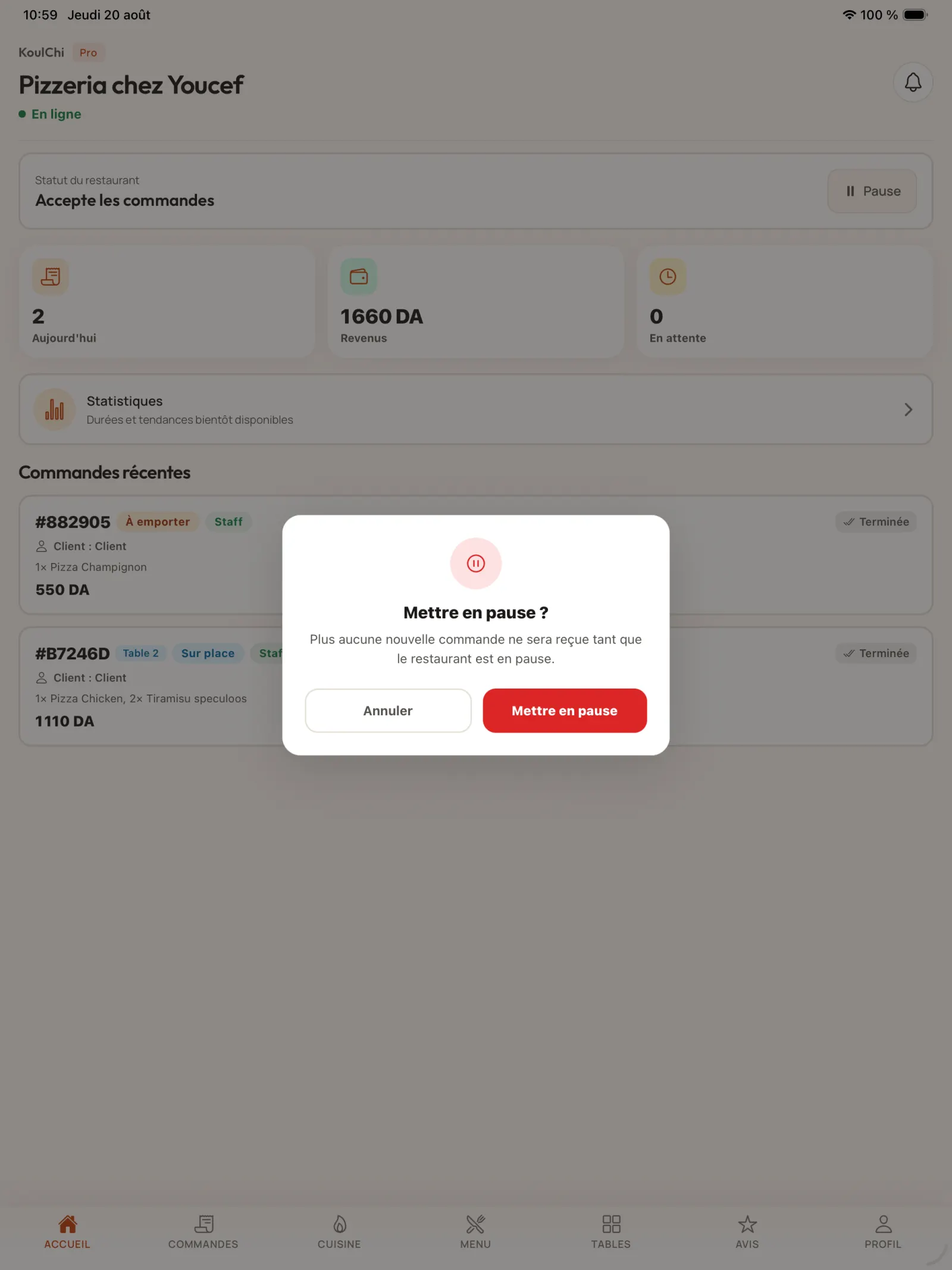
Étape 18
Mettre le restaurant en pause
Utilisez l’action « Pause » pour suspendre temporairement la réception de nouvelles commandes à distance.
En pratique. Cette commande est particulièrement utile pendant un incident, une fermeture exceptionnelle ou un pic d’activité que l’équipe doit résorber avant d’accepter de nouvelles commandes à distance.
Ouvrir l’image en pleine taille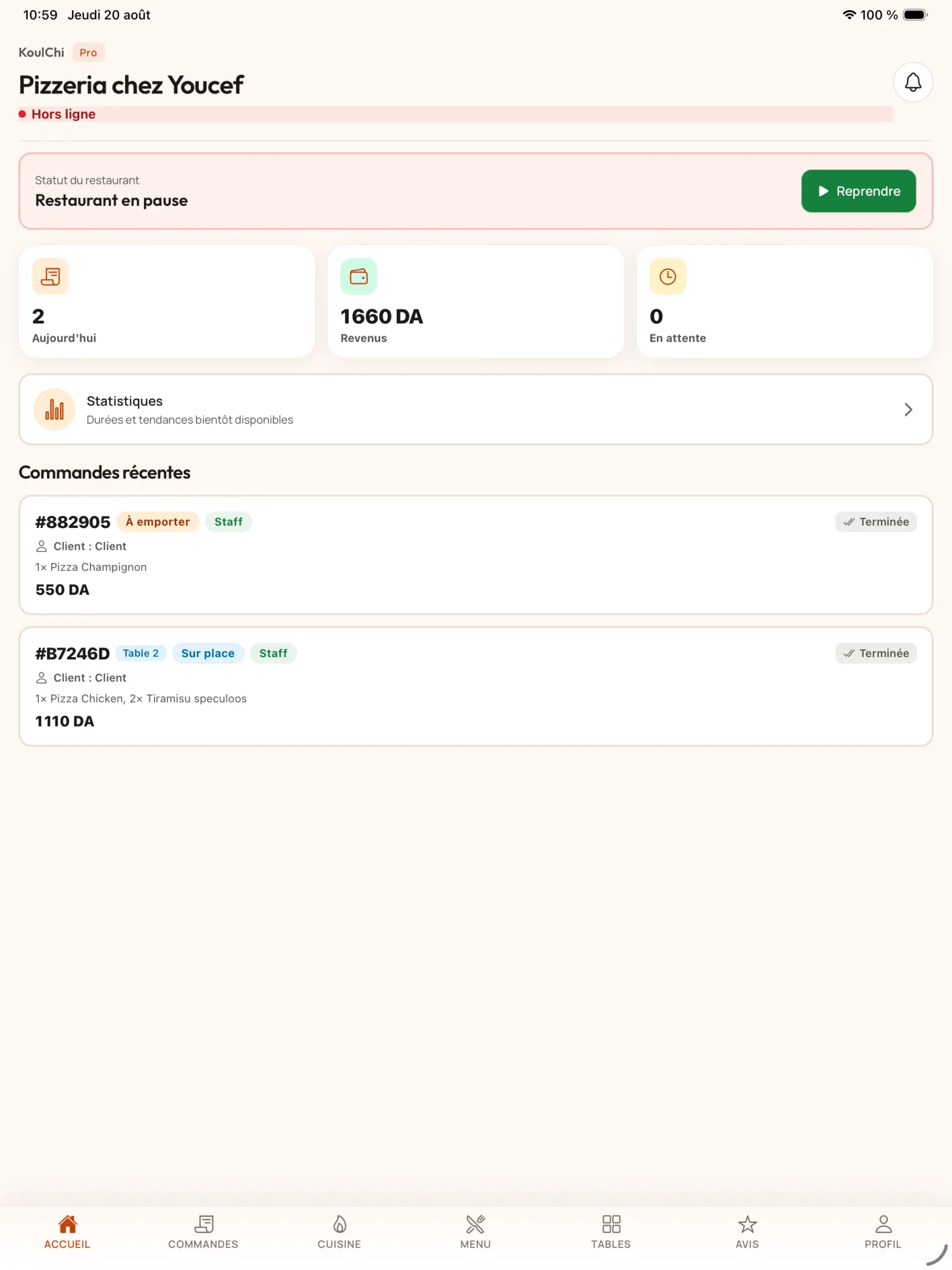
Étape 19
Reprendre les commandes
Sélectionnez « Reprendre » lorsque le restaurant est prêt à accepter de nouvelles commandes.
Ouvrir l’image en pleine taille