
الدليل 8 من 8
فهم رحلة الزبون في تطبيق KoulChi
توضح هذه الرحلة ما يراه الزبون في KoulChi وكيف تظل كل خطوة متزامنة مع الفريق في KoulChi Pro.
تظهر لقطات الشاشة الواجهة الفرنسية، لكن التخطيط والميزات متماثلة في جميع اللغات.
التنقل في الوثائق
الفصل 1
ابحث عن مطعم
المعلومات التي يقدمها صاحب المطعم تغذي الخريطة والمرشحات والملف المرئي للمستخدمين.
الخطوة 1
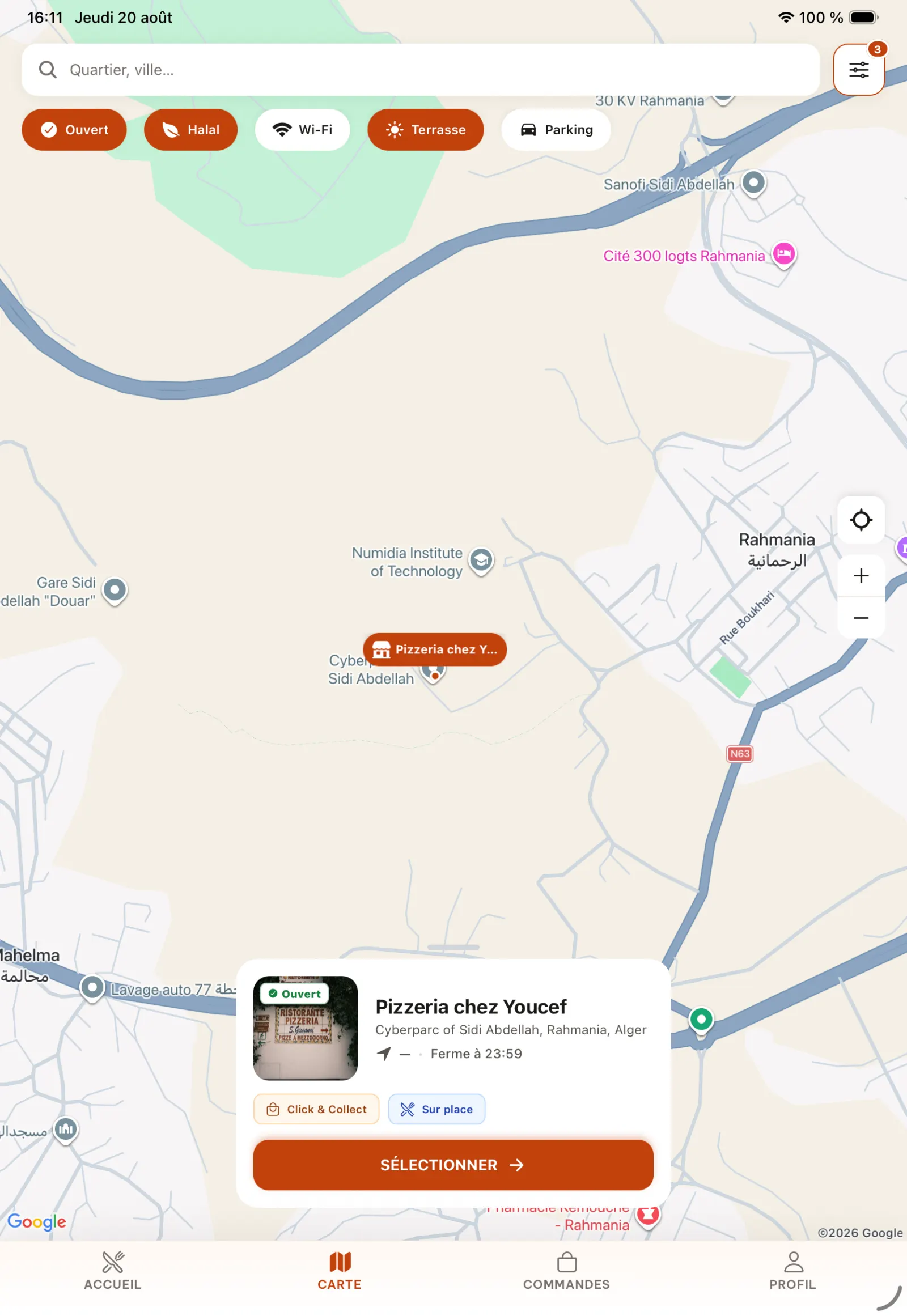
اكتشف المطاعم على الخريطة
الخريطة توضح المنشآت المتوفرة. تستخدم المرشحات بشكل خاص نوع المطبخ والخدمات المشار إليها في KoulChi Pro.
عمليًا. تعتمد المرشحات على المعلومات التي يدخلها التاجر: نوع المطبخ، أو شبكة Wi-Fi، أو الشرفة، أو الخدمات أو غيرها من المعايير المتاحة. وبالتالي فإن الملف الشخصي المطلع يزيد من فرص الظهور في البحث ذي الصلة.
فتح الصورة بالحجم الكامل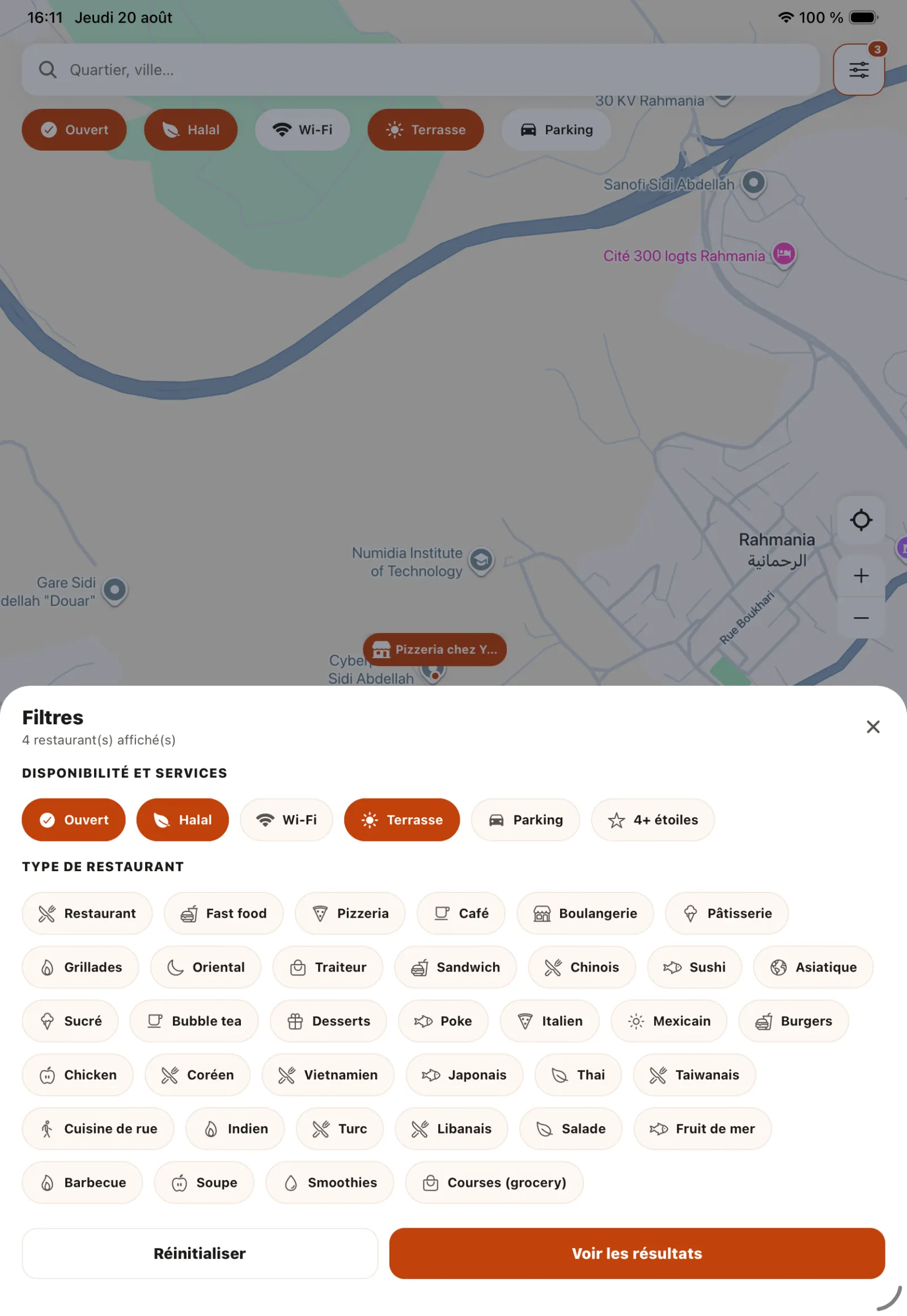
الخطوة 2
افتح مرشحات البحث
ويمكن للعميل تحسين النتائج وفقا للمعايير التي يقترحها التطبيق.
فتح الصورة بالحجم الكامل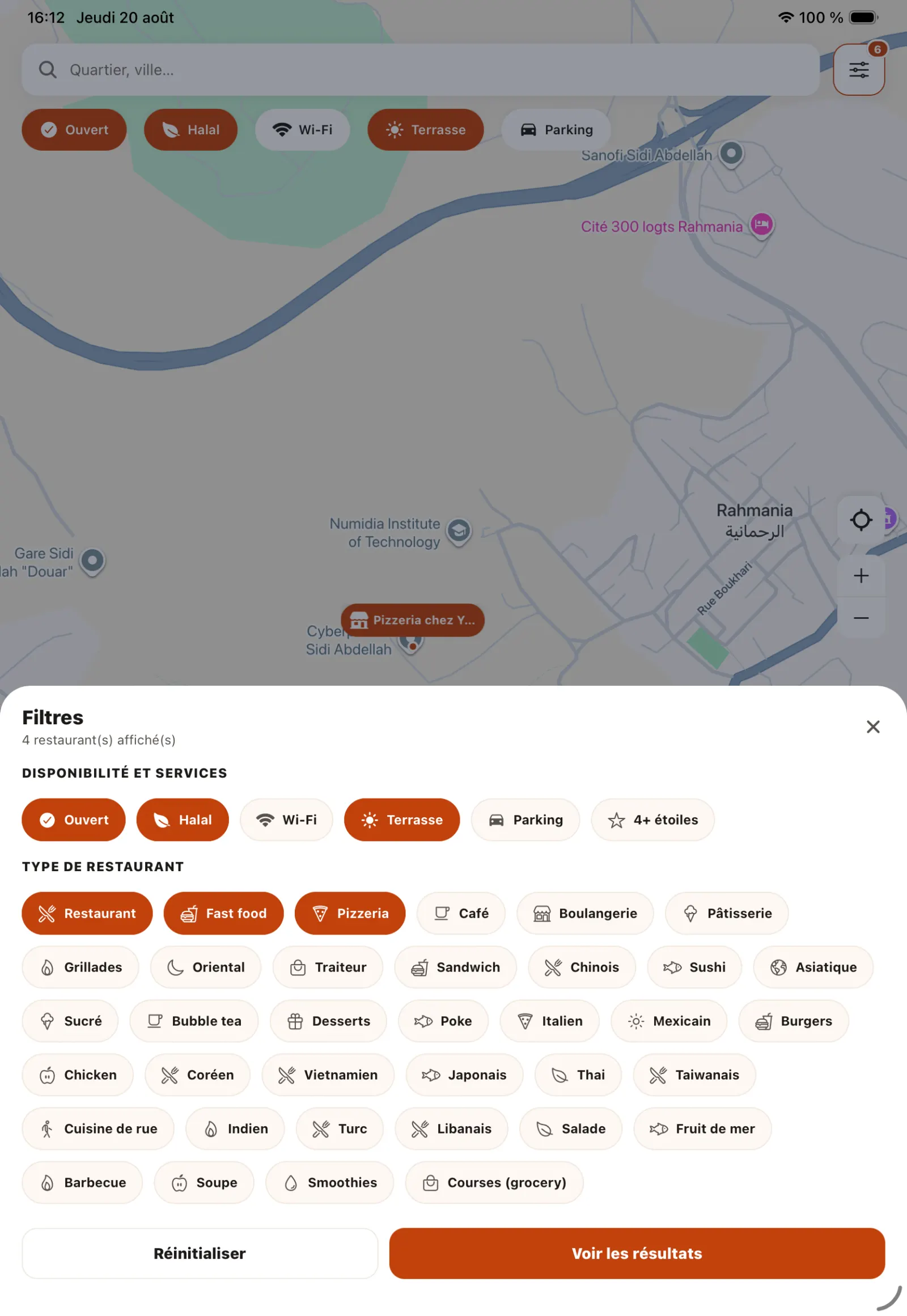
الخطوة 3
تطبيق المعايير
تتيح مجموعة المرشحات إمكانية العثور على مؤسسة تلبي التوقعات بسرعة أكبر.
فتح الصورة بالحجم الكامل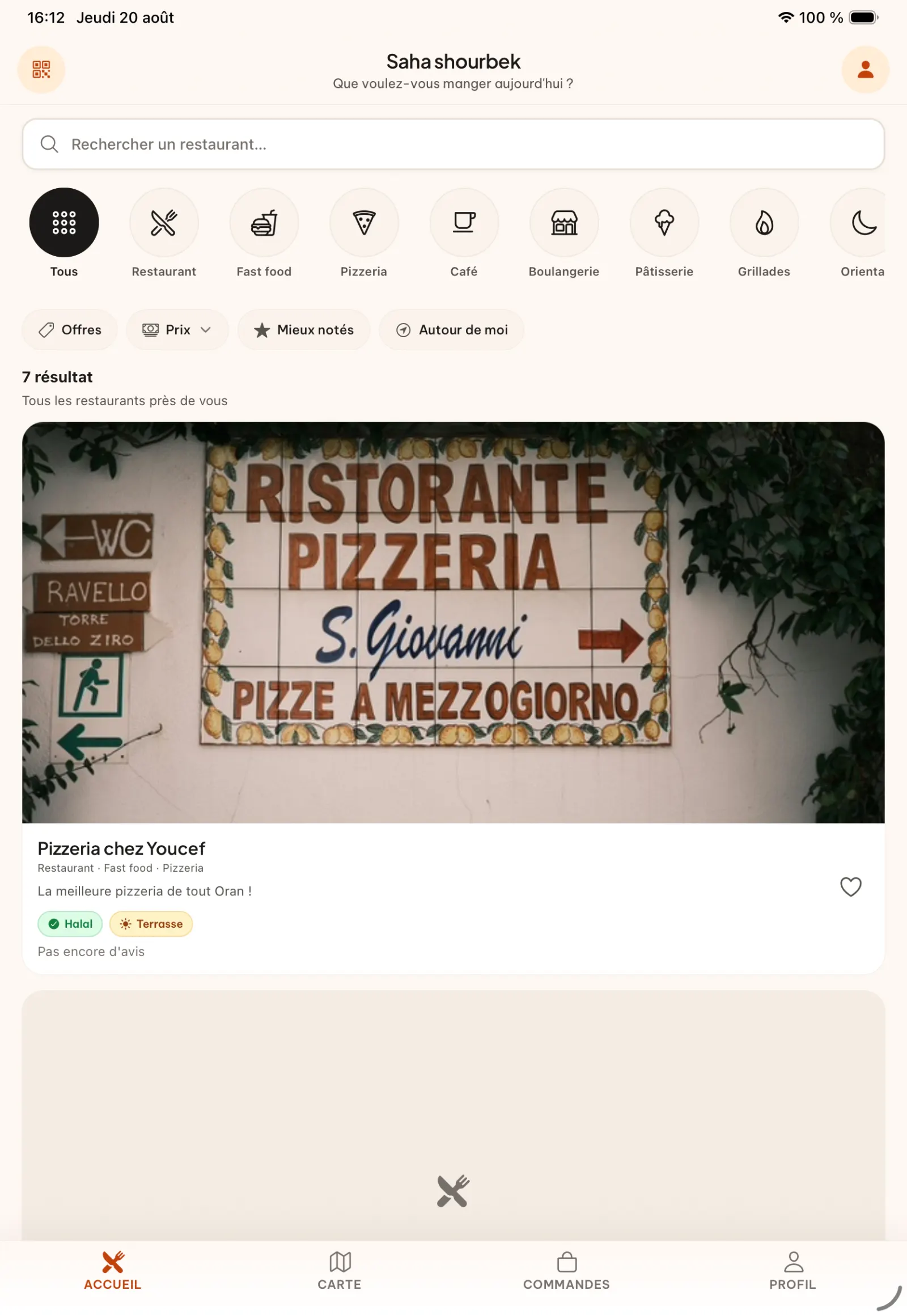
الخطوة 4
استخدم القائمة والماسح الضوئي
يُظهر عرض "حولي" المطاعم القريبة وأنواعها المختلفة. يفتح زر QR الماسح الضوئي للوصول مباشرة إلى ملف KoulChi.
عمليًا. يعمل وضع "حولي" على تسهيل الاكتشاف المحلي. وعلى العكس من ذلك، فإن ماسح QR الضوئي يلغي البحث: فالرمز الموجود على الطاولة أو عند المنضدة يفتح مباشرة صفحة مطعمك.
فتح الصورة بالحجم الكامل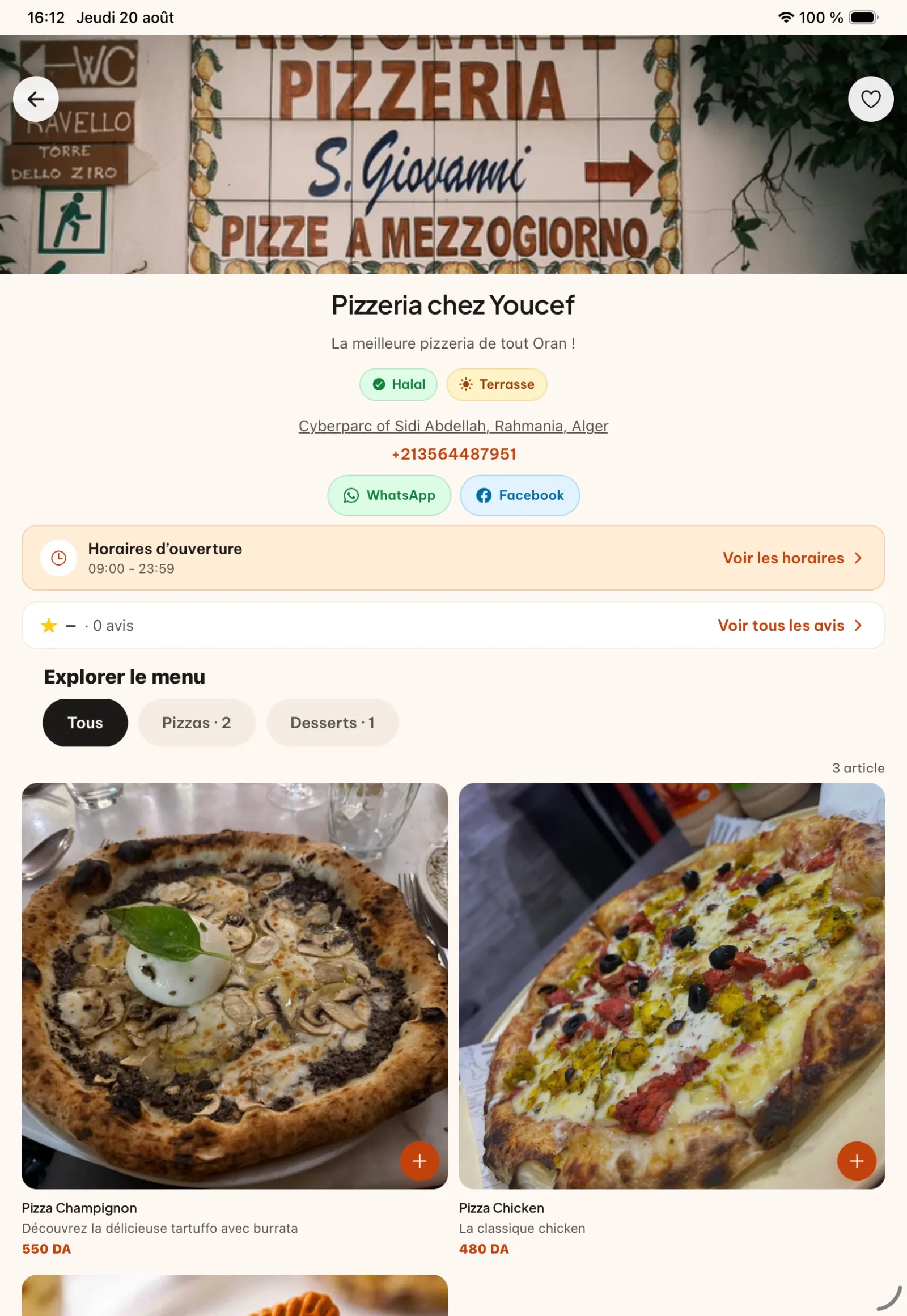
الخطوة 5
راجع تفاصيل المطعم
يجد الزبون الساعات والعنوان وجهات الاتصال والوصف والفئات والمنتجات. ويمكنه أيضًا إضافة المطعم إلى مفضلاته.
عمليًا. يمكن للعميل فتح صفحتك على WhatsApp وFacebook مباشرة، والرجوع إلى ساعات العمل الخاصة بك، وعنوانك، ورقم هاتفك ووصفك، وتصفح الفئات ثم إضافة المطعم إلى مفضلاته. وبالتالي تصبح شبكاتك الاجتماعية جزءًا مرئيًا من تواجدك في KoulChi.
فتح الصورة بالحجم الكامل
الفصل 2
تكوين السلة
يطبق كتالوج الزبائن الفئات والخيارات والاقتراحات التي أعدها المطعم.
الخطوة 6
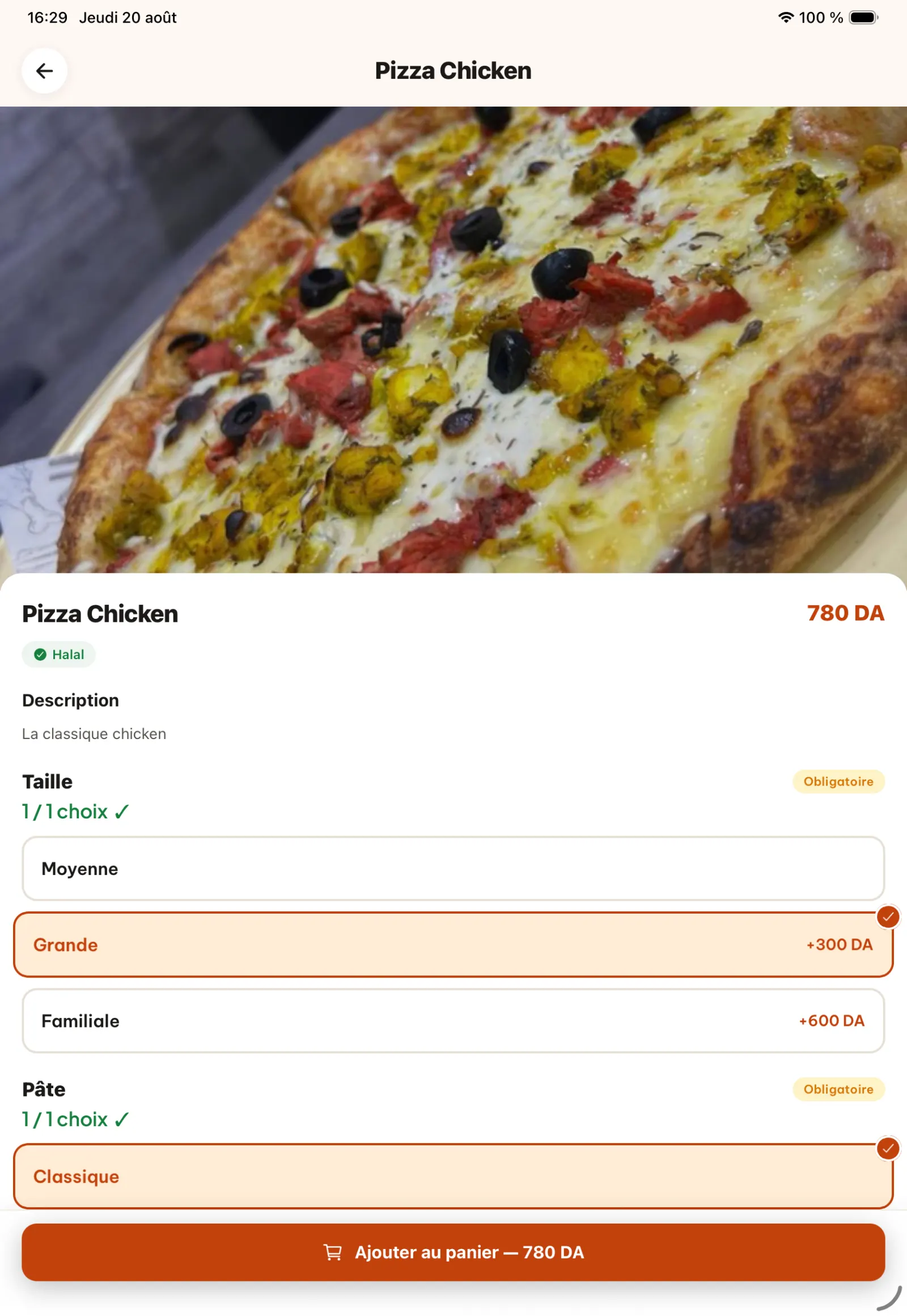
تخصيص المنتج الأول
يقوم الزبون بتحديد الخيارات المتاحة، ثم يضيف المنتج إلى سلة التسوق الخاصة به.
فتح الصورة بالحجم الكامل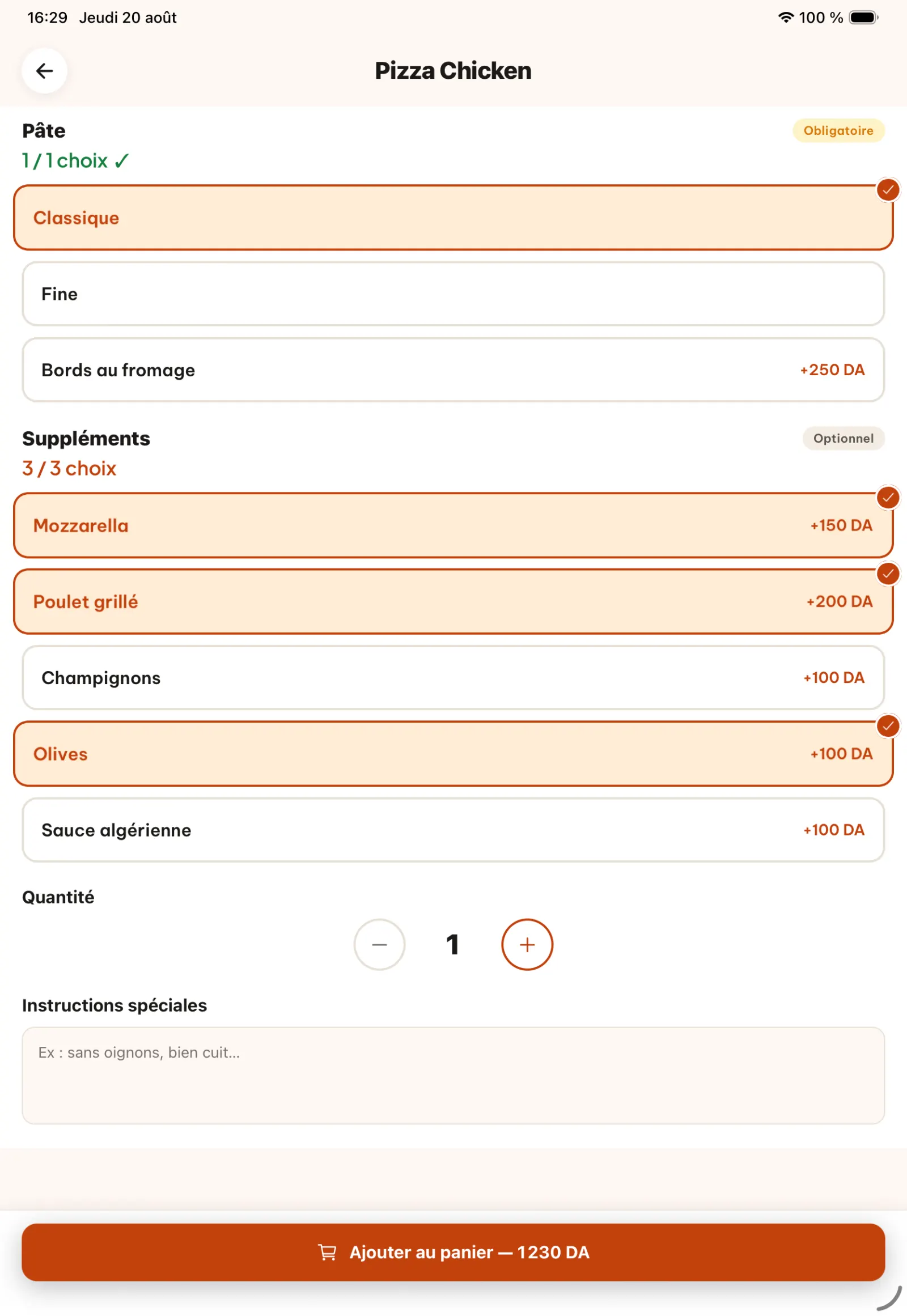
الخطوة 7
تحقق من التخصيص
يعرض ملخص المنتج الاختيارات التي تم إجراؤها قبل متابعة الطلب.
فتح الصورة بالحجم الكامل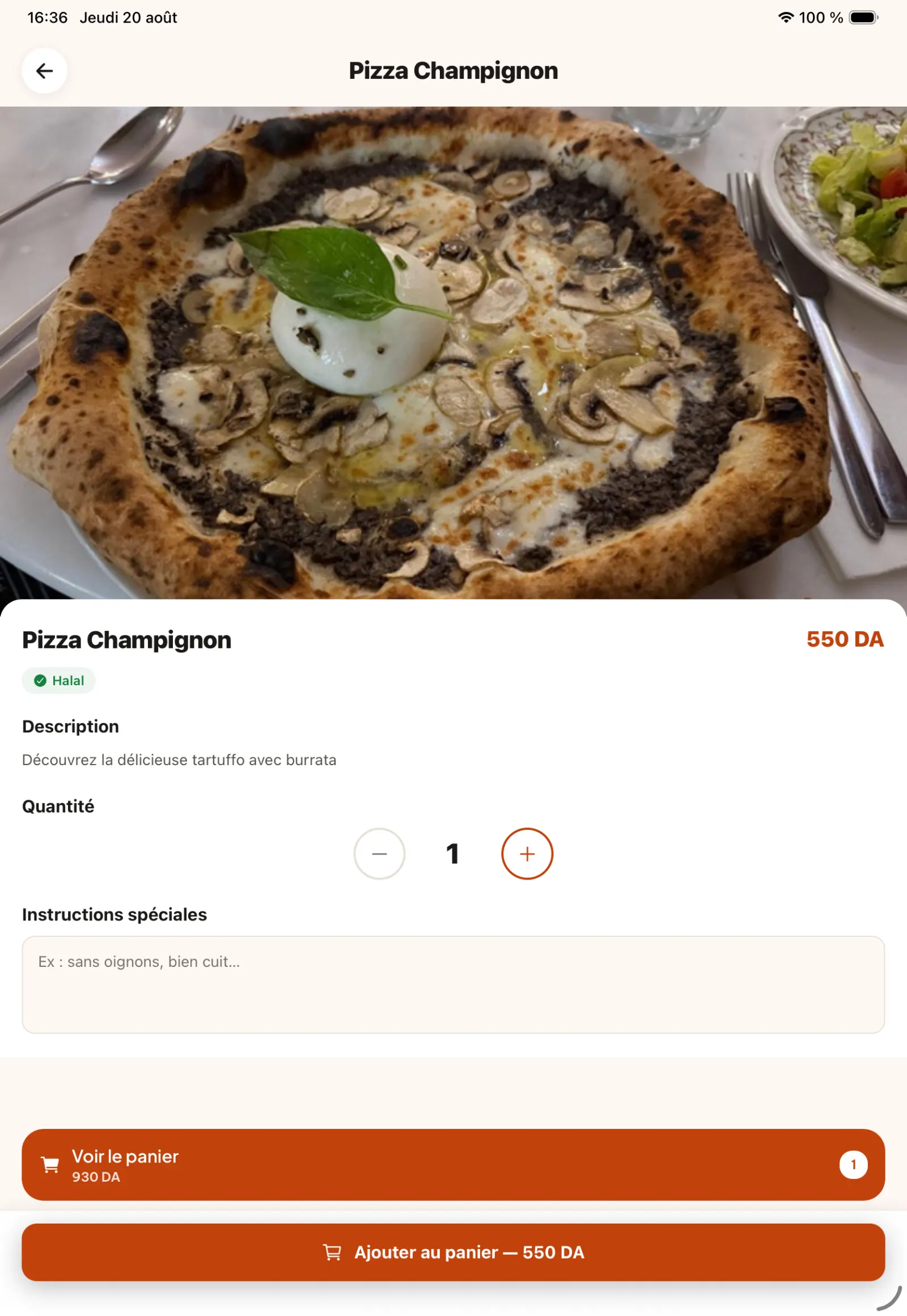
الخطوة 8
إضافة منتج آخر
يقوم الزبون بتكوين عنصر ثانٍ ثم ينضم إلى السلة.
فتح الصورة بالحجم الكامل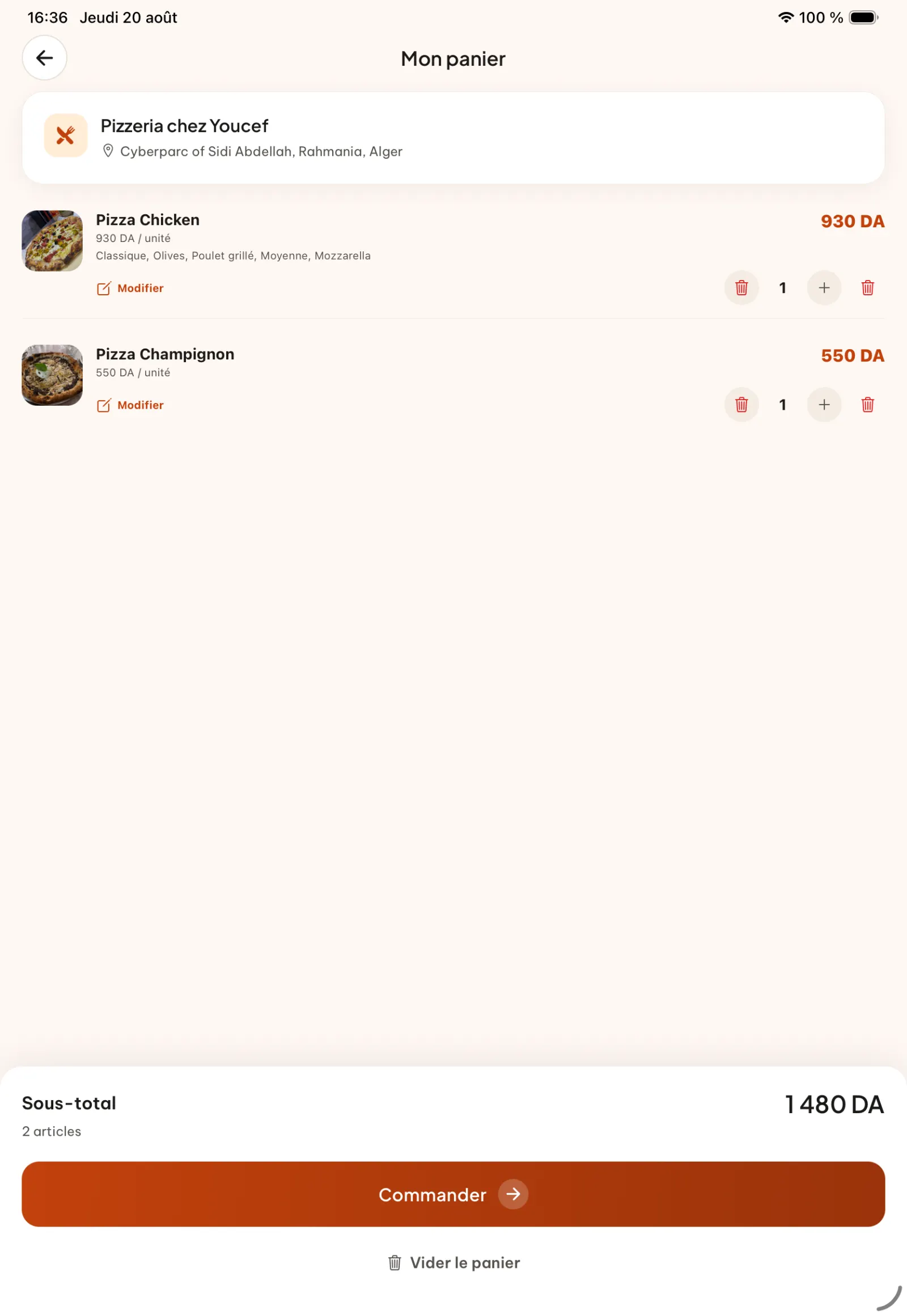
الخطوة 9
مراجعة السلة
تجمع السلة العناصر والخيارات والكميات والمبالغ قبل التحقق من صحتها.
فتح الصورة بالحجم الكامل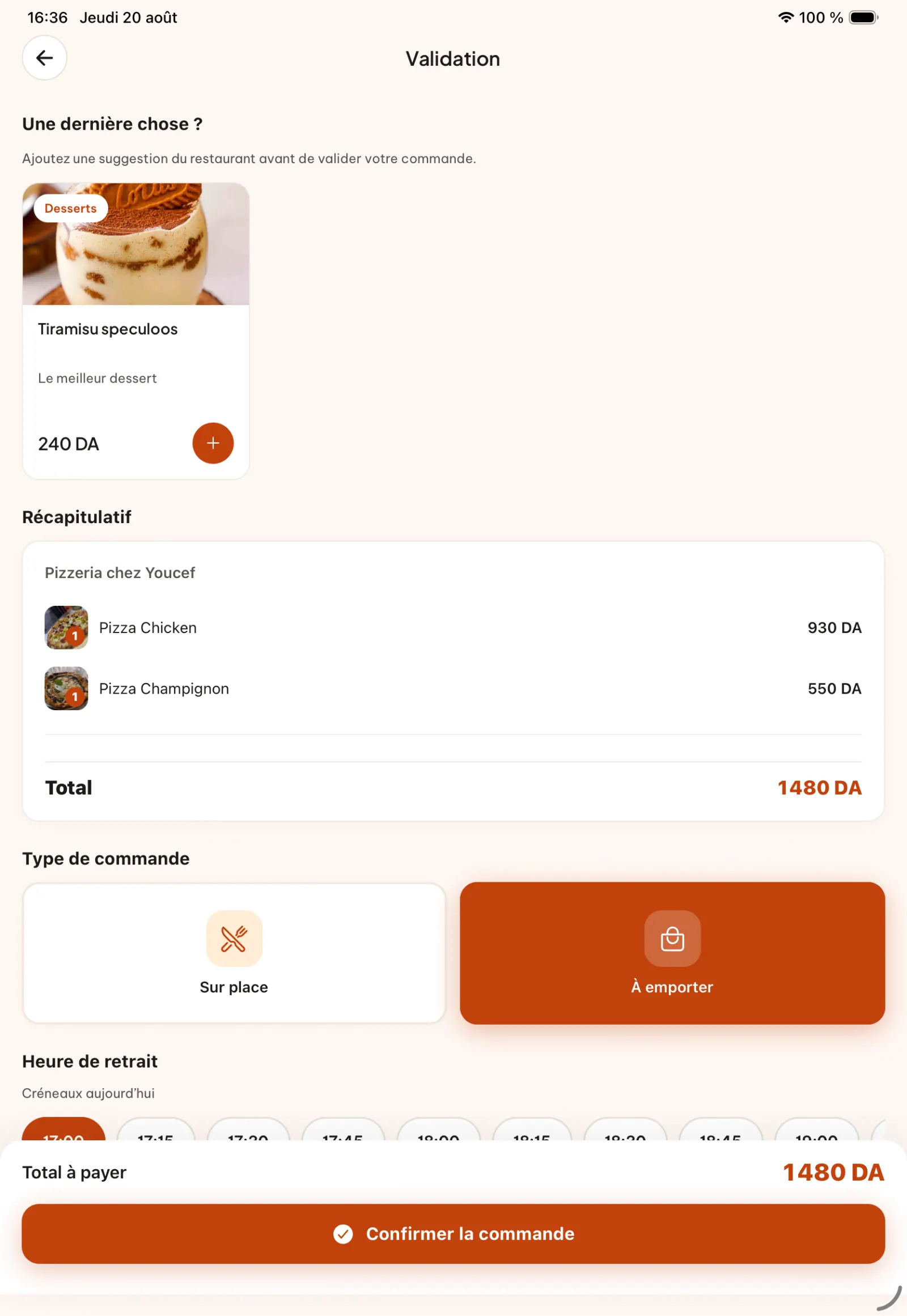
الخطوة 10
اكتشاف اقتراح
يعرض KoulChi المنتج الإضافي الذي قام المطعم بتكوينه قبل الدفع.
عمليًا. التيراميسو المعروض هنا هو المنتج الذي تم تكوينه مسبقًا في "اقتراح للدفع". توضح هذه الاستمرارية بشكل ملموس كيف يصبح القرار المتخذ في KoulChi Pro عرضًا تجاريًا مرئيًا للعميل.
فتح الصورة بالحجم الكامل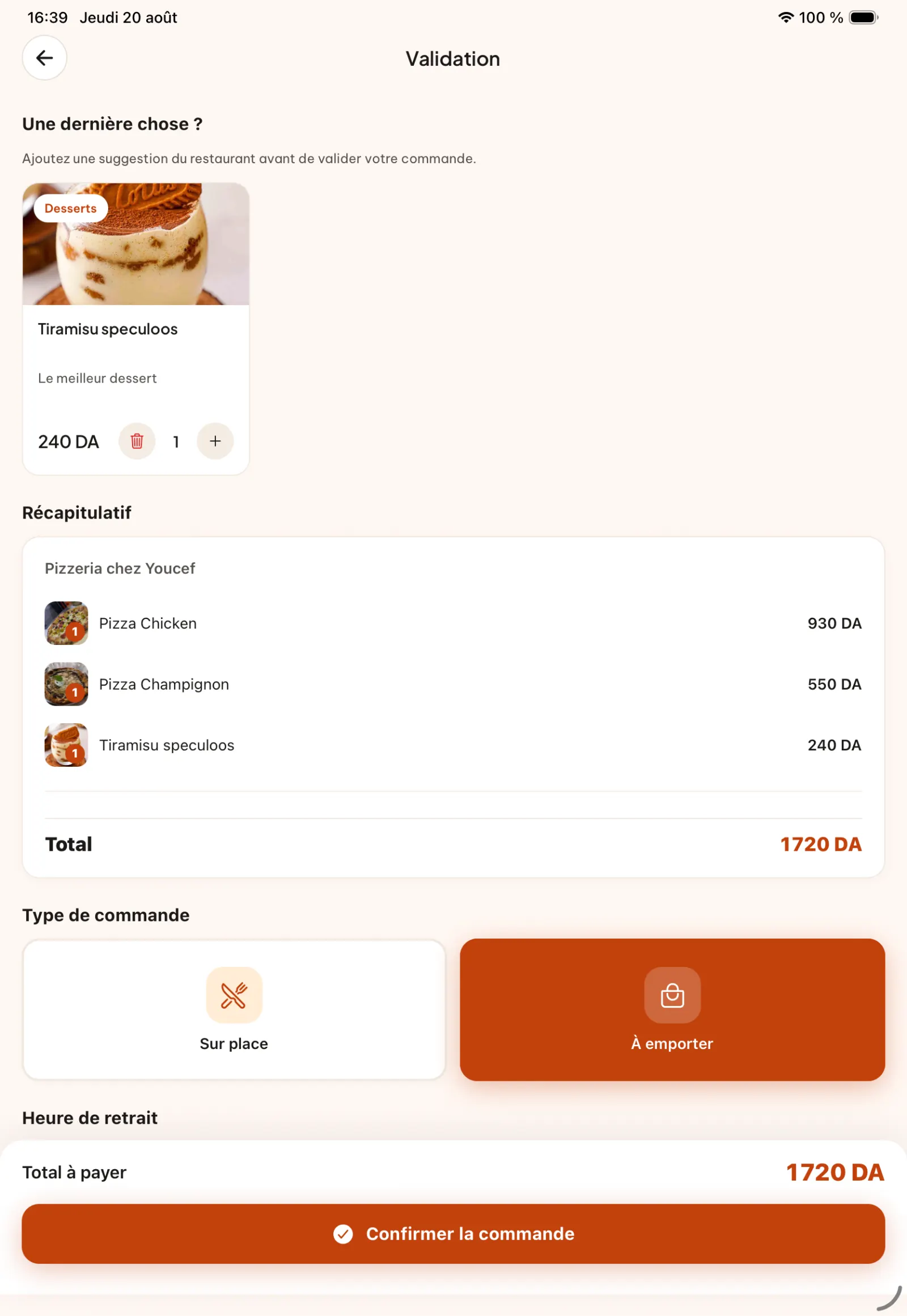
الخطوة 11
أضف المنتج المقترح
يقبل الزبون الاقتراح ويجد المنتج الإضافي في سلته.
فتح الصورة بالحجم الكامل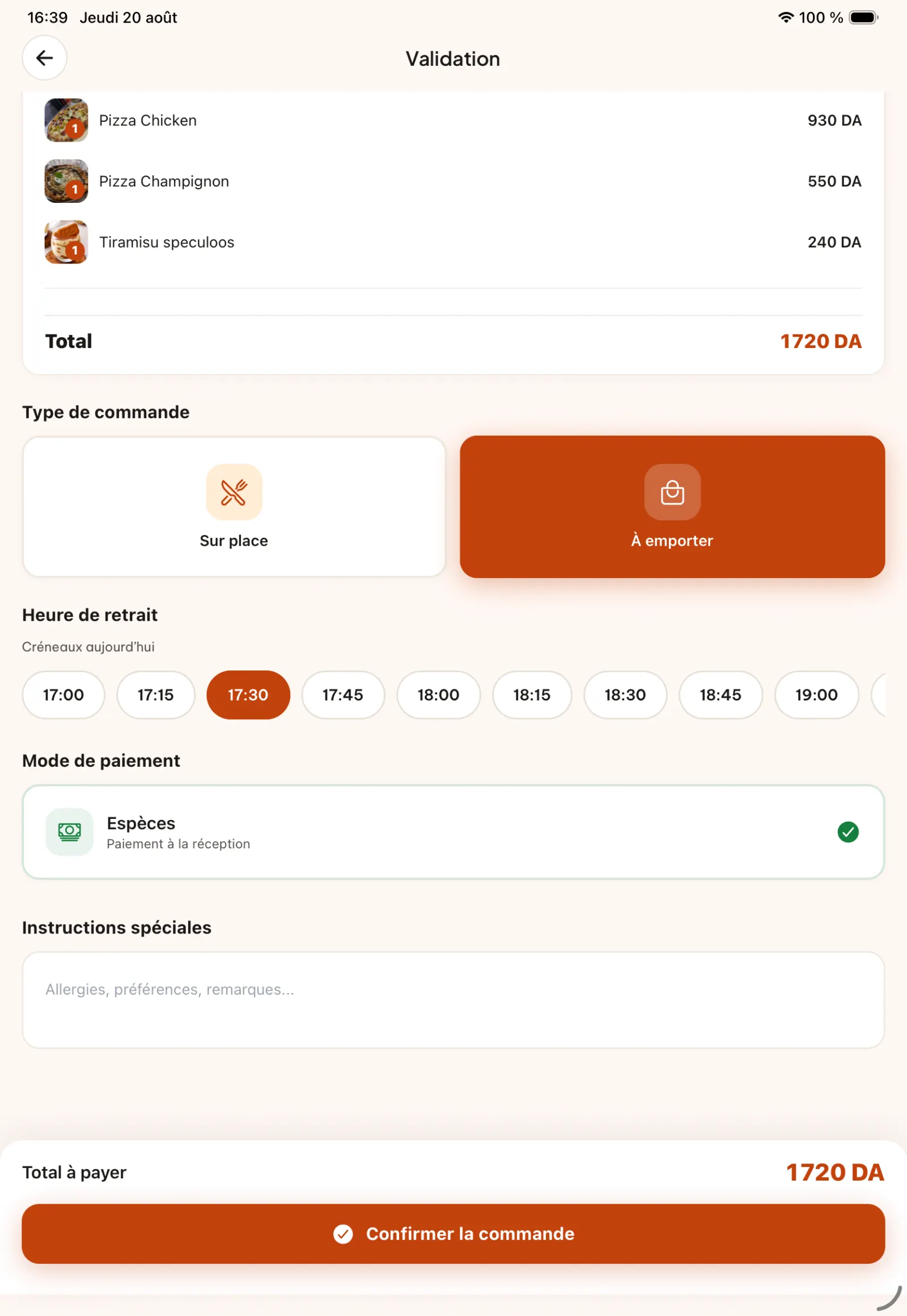
الخطوة 12
اختيار نوع الطلب والموعد
فهو يختار "تناول الطعام داخل المطعم" أو "الطلبات الخارجية"، ثم يختار المكان المخصص لطلبه.
عمليًا. بالقرب من الجامعة أو منطقة المكاتب، يمكن للعملاء الطلب قبل فترة الاستراحة واختيار وقت الاستلام. يبدأ المطبخ الاستعدادات قبل الذروة، ويتم توزيع الوافدين بشكل أفضل ويصبح المرور إلى المنضدة أكثر مرونة.
فتح الصورة بالحجم الكامل
الفصل 3
اتبع التحضير وجمع الطلب
يرى الزبون والمطعم نفس التقدم، بدءًا من الطلب الأولي وحتى تأكيد الاستلام.
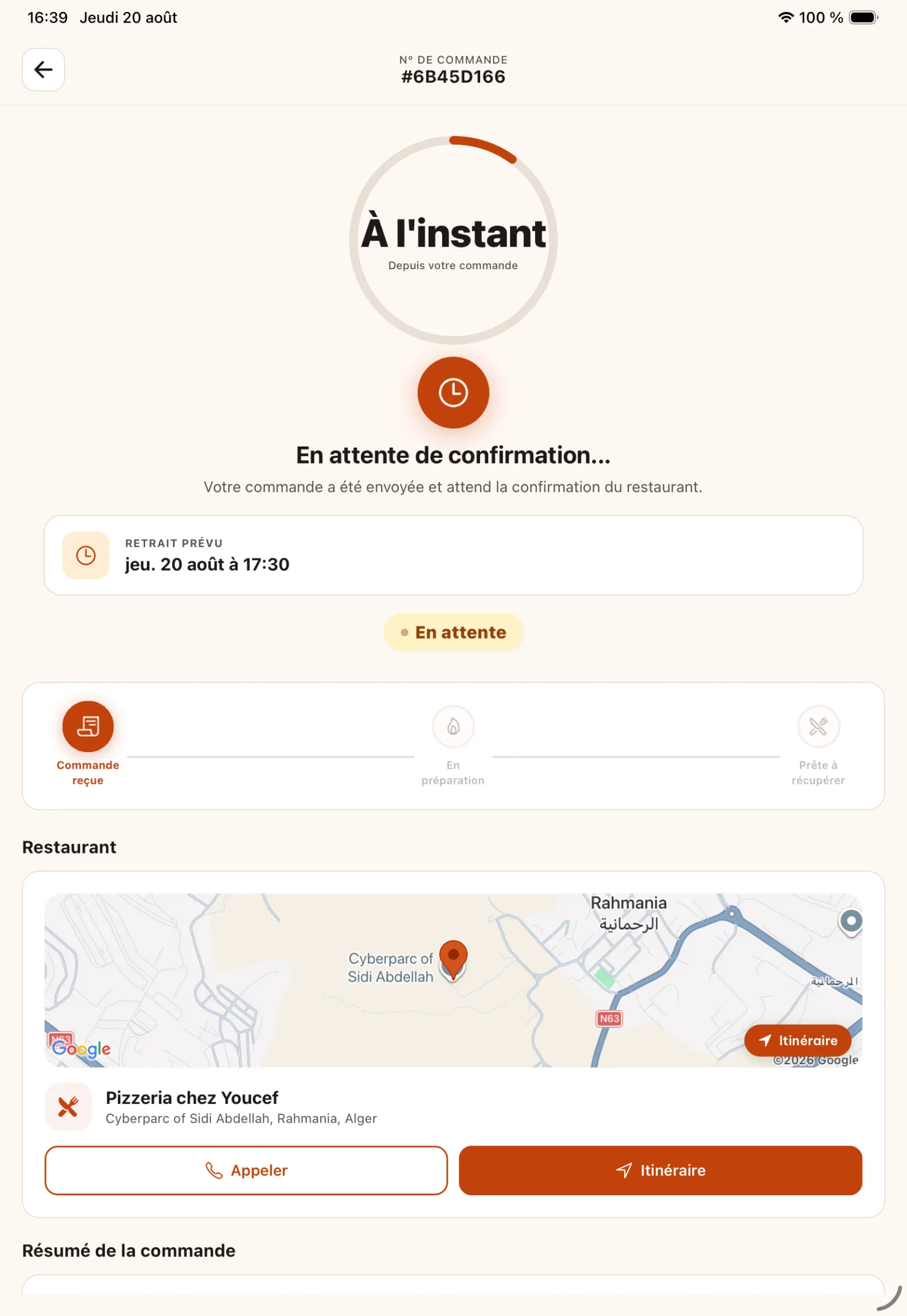
الخطوة 13
تأكيد الطلب عبر التطبيق
بعد التحقق من الصحة، يعرض التطبيق تقدم الطلب ومرجعه.
فتح الصورة بالحجم الكامل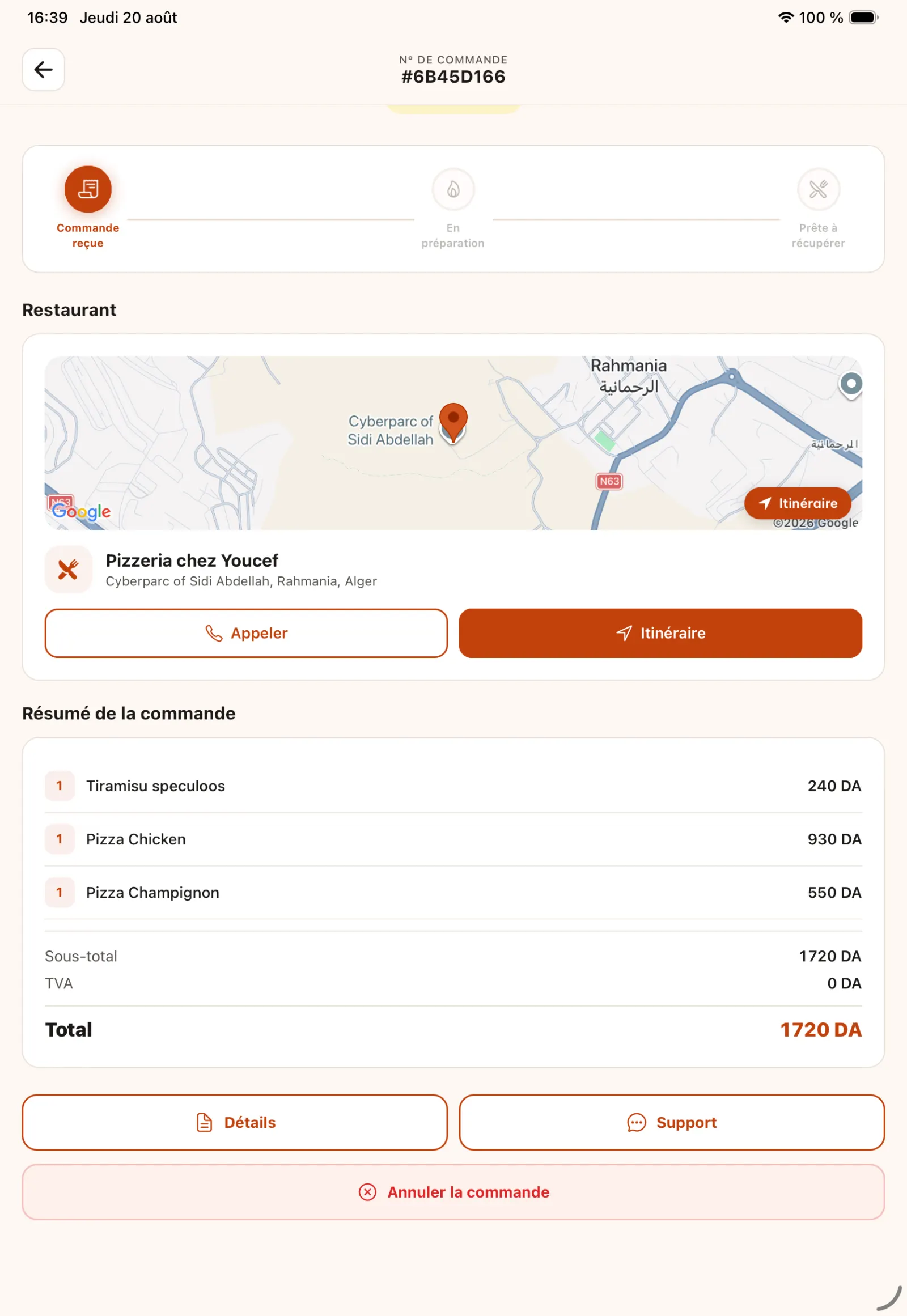
الخطوة 14
عرض التفاصيل
يجد الزبون العناصر المطلوبة ويمكنه الإلغاء طالما أن المطعم لم يقبل الطلب بعد.
فتح الصورة بالحجم الكامل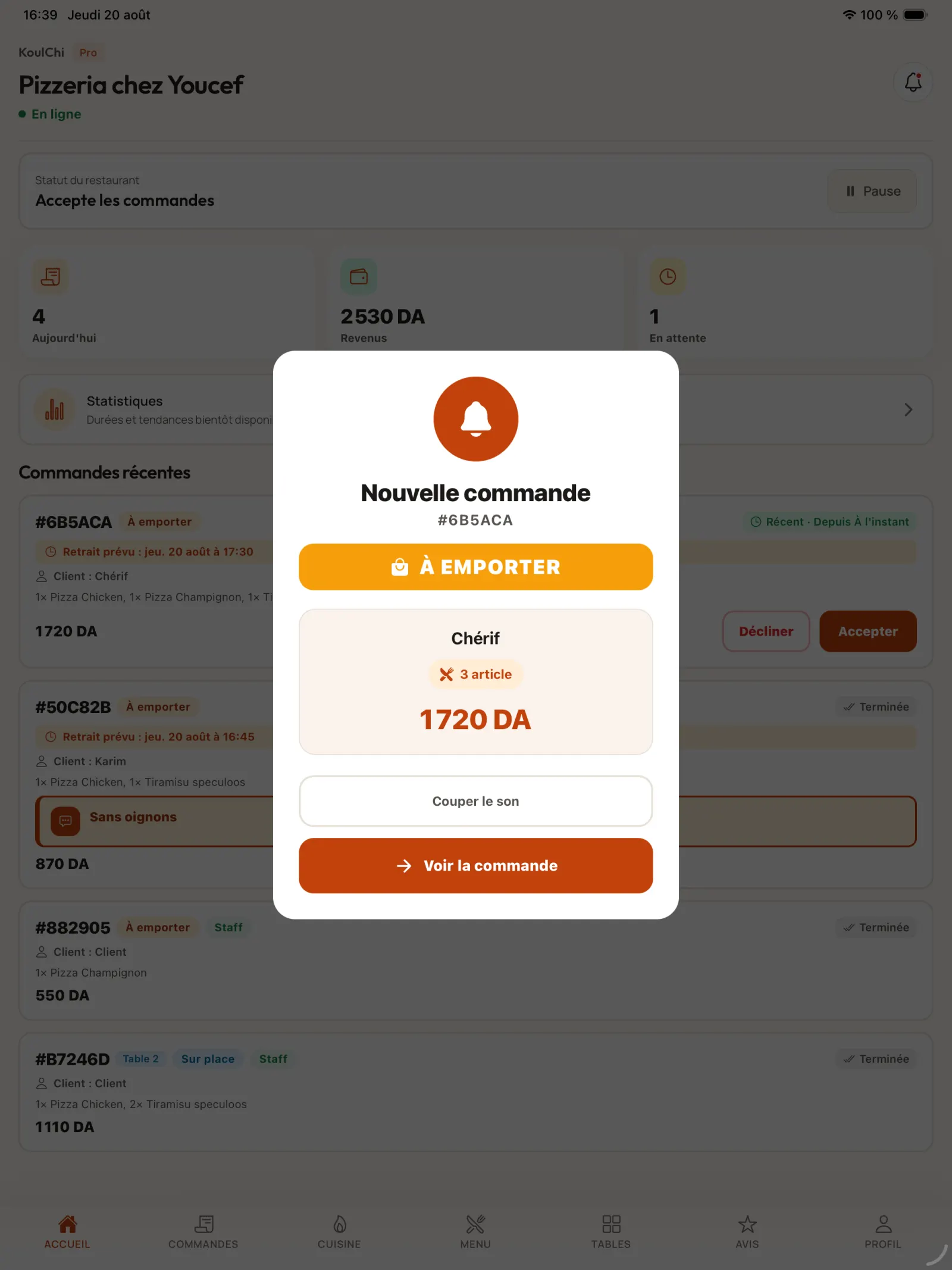
الخطوة 15
تلقي الطلب في KoulChi Pro
يتم إخطار صاحب المطعم بأنه قد تم تقديم طلب جديد من تطبيق KoulChi.
فتح الصورة بالحجم الكامل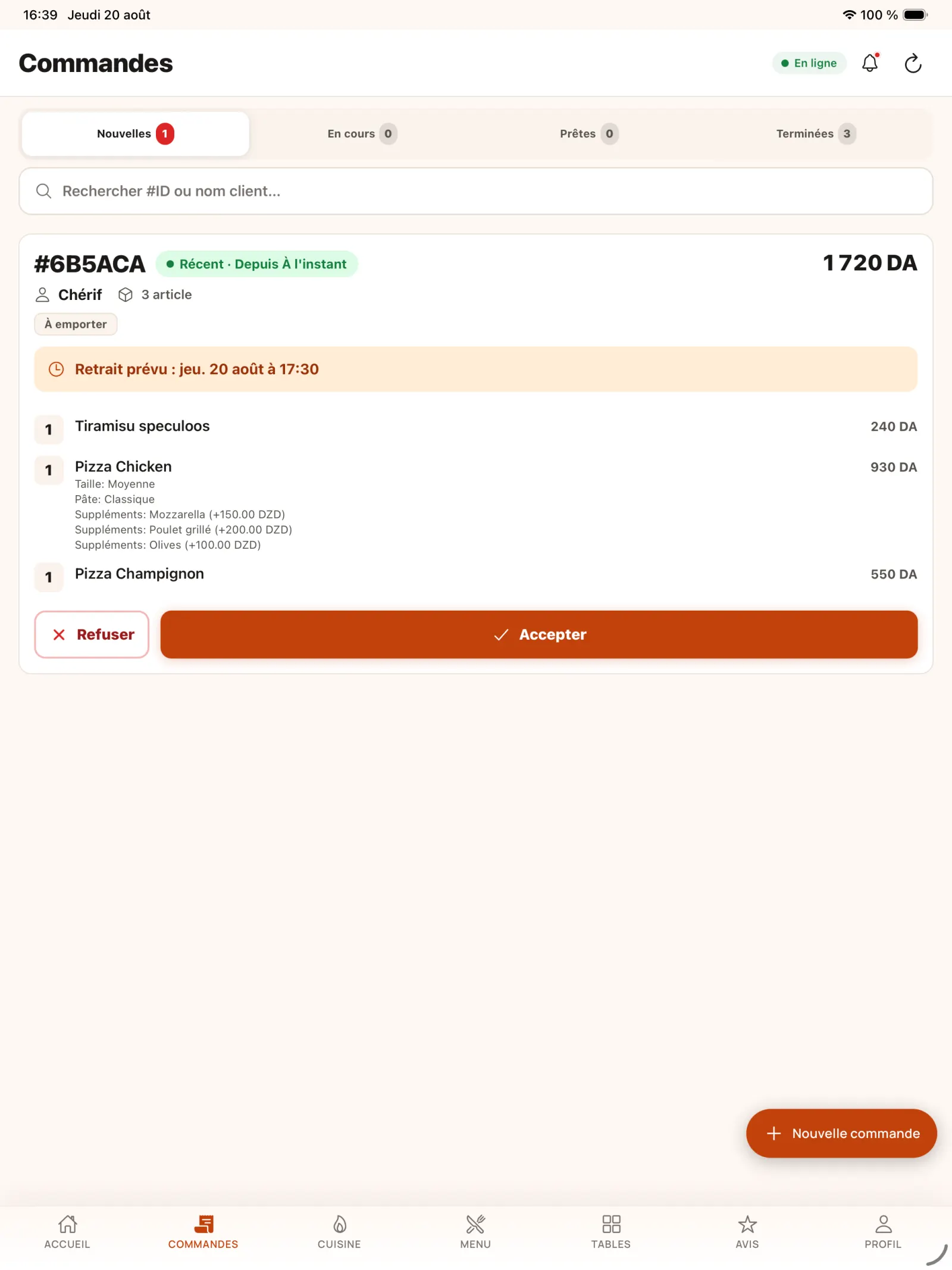
الخطوة 16
افحص ثم أرسل إلى المطبخ
يقوم الفريق بالتحقق من تفاصيل طلب الهاتف المحمول قبل إرساله للتحضير.
فتح الصورة بالحجم الكامل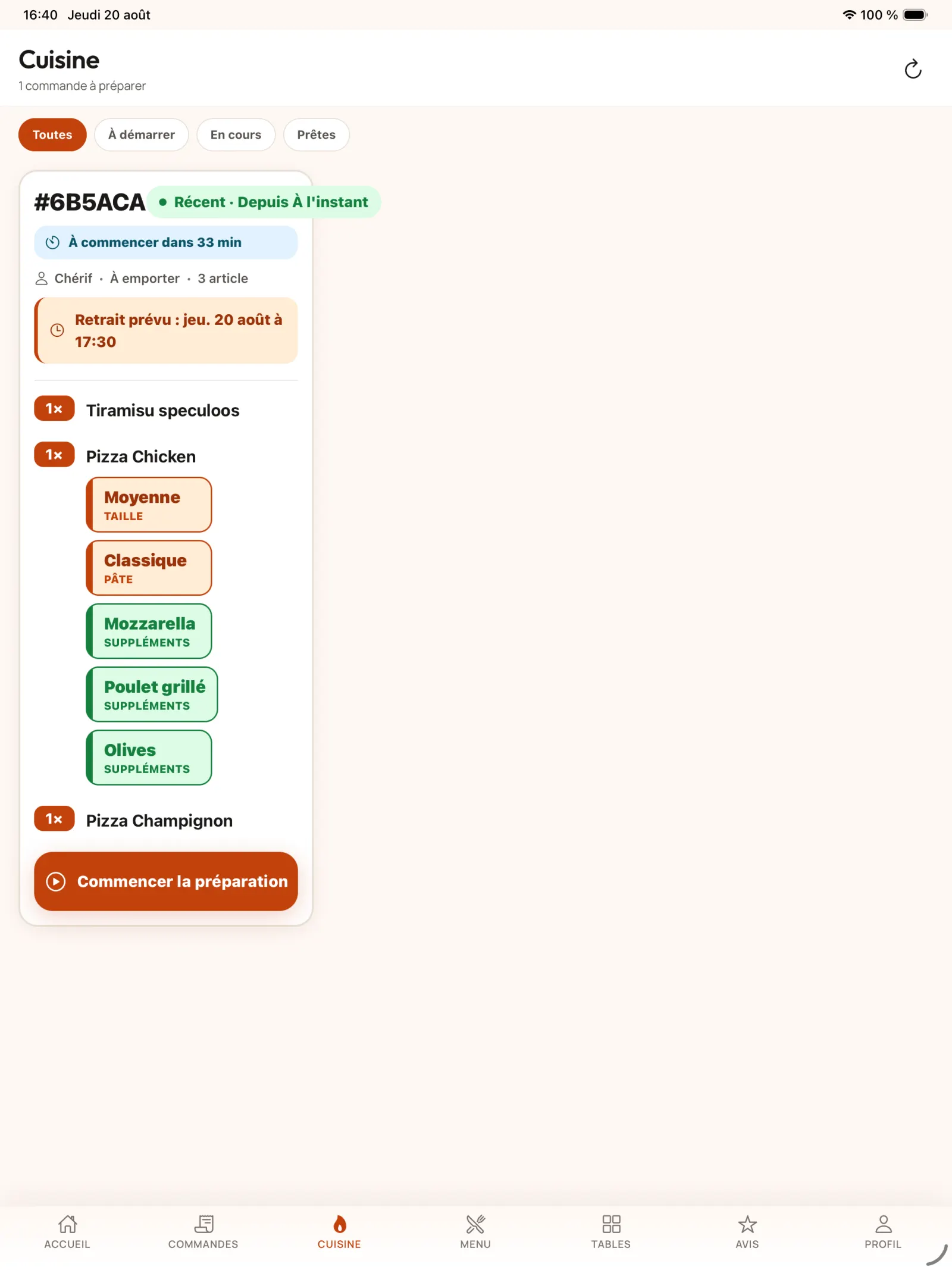
الخطوة 17
البدء في المطبخ
يقوم المطبخ باستشارة المنتجات والخيارات ثم يبدأ بالتحضير.
عمليًا. وفي الوقت نفسه يرى صاحب المطعم الطلب في المطبخ ويتلقى الزبون معلومات الإعداد. وبالتالي فإن التطبيقين يتشاركان نفس التقدم بدون مكالمات هاتفية أو تحديث يدوي.
فتح الصورة بالحجم الكامل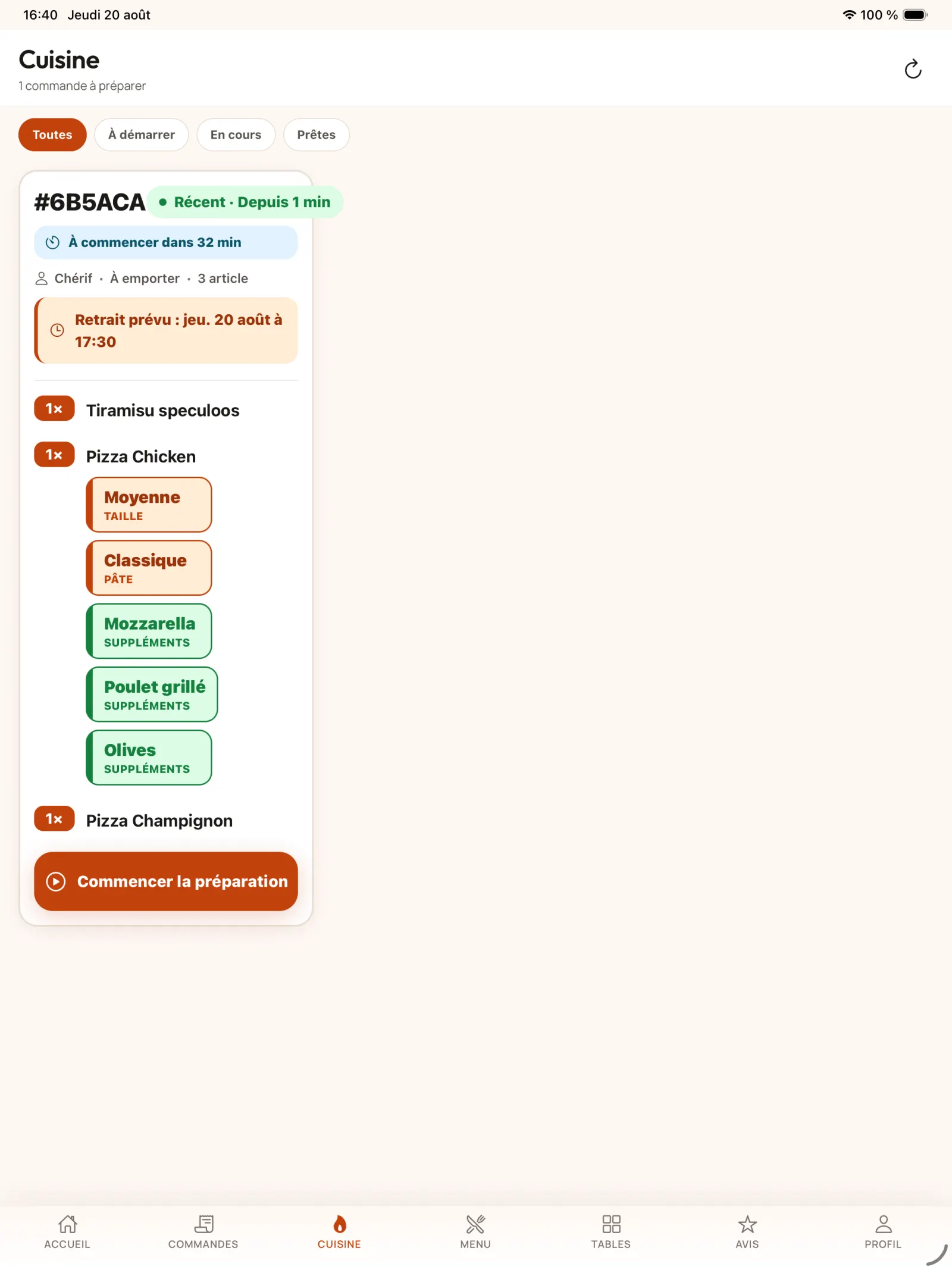
الخطوة 18
إعطاء الأولوية لطلب مبرمج
يُظهر واجهة المطبخ الوقت المتبقي قبل البدء الموصى به للطلب المجدول، مما يساعد الفريق على الاستعداد في الوقت المناسب.
فتح الصورة بالحجم الكامل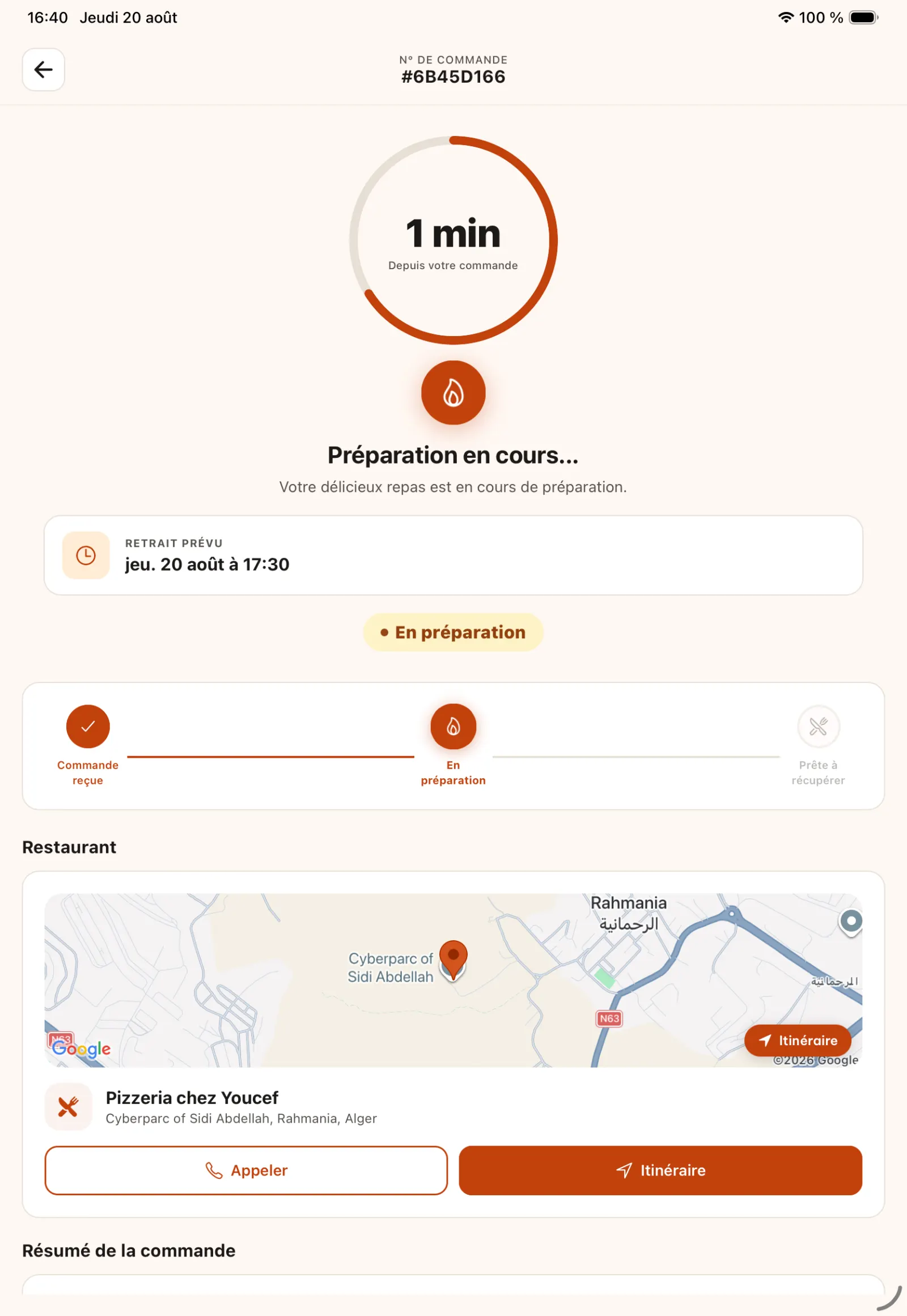
الخطوة 19
متابعة التحضير من جانب الزبون
تتغير حالة الطلب إلى "قيد الإعداد" في تطبيق KoulChi.
فتح الصورة بالحجم الكامل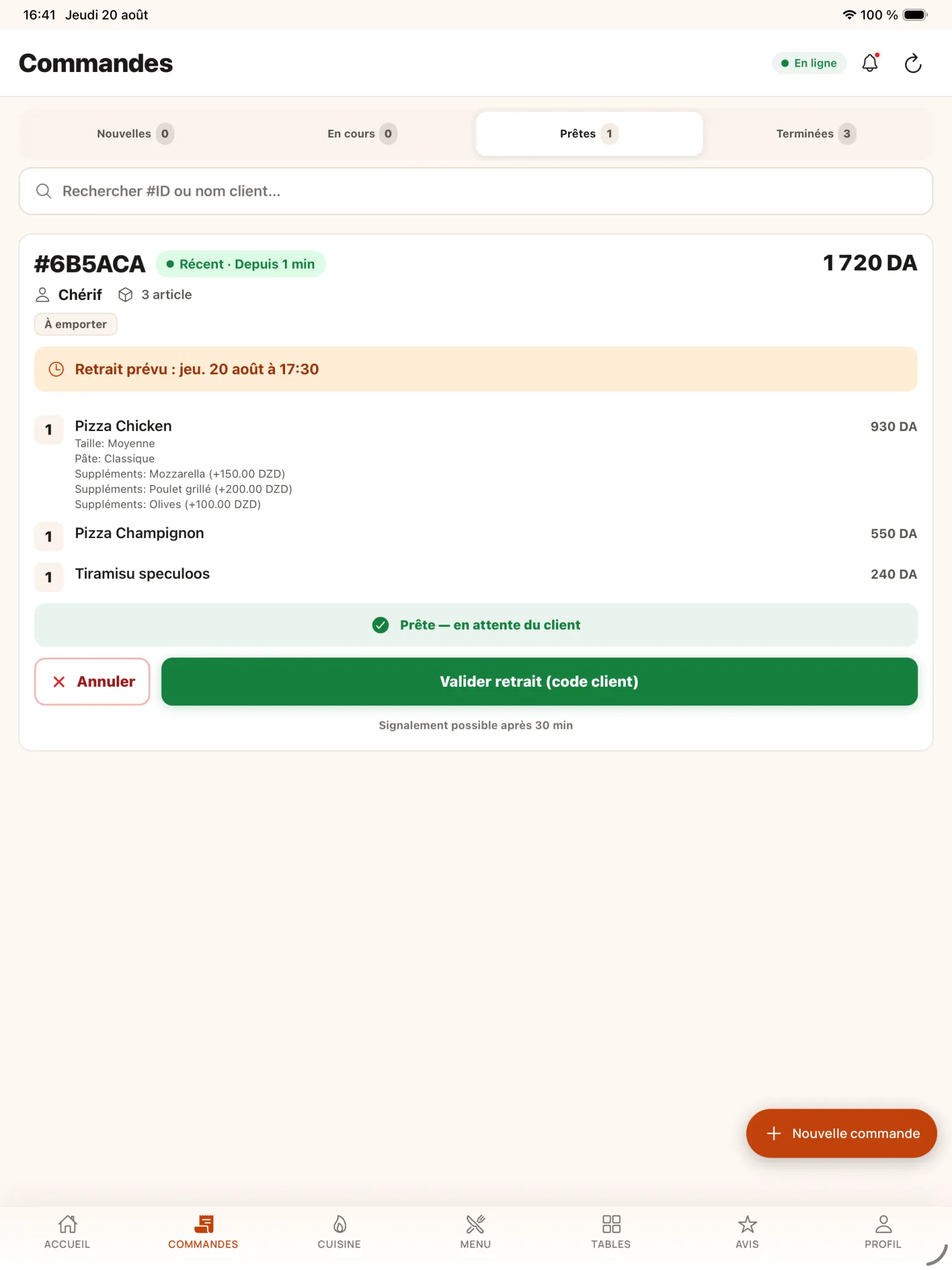
الخطوة 20
انتظار الزبون عند المنضدة
عند الانتهاء من المطبخ، تضع KoulChi Pro الطلب في قائمة الاستلام الجاهزة.
فتح الصورة بالحجم الكامل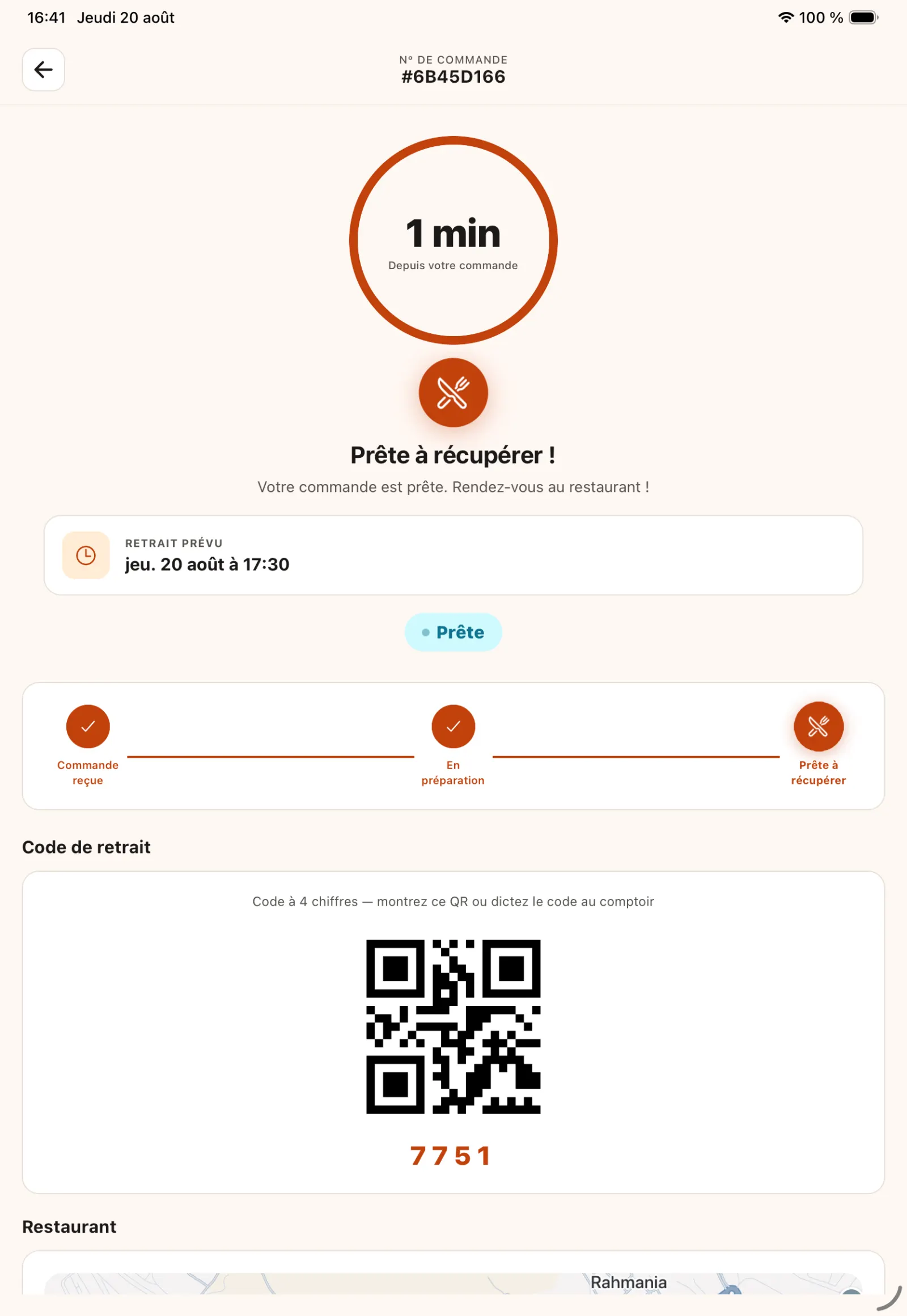
الخطوة 21
إظهار رمز الاستلام
يتلقى الزبون رمز QR ورمزًا مكونًا من أربعة أرقام لتقديمه عند المنضدة.
فتح الصورة بالحجم الكامل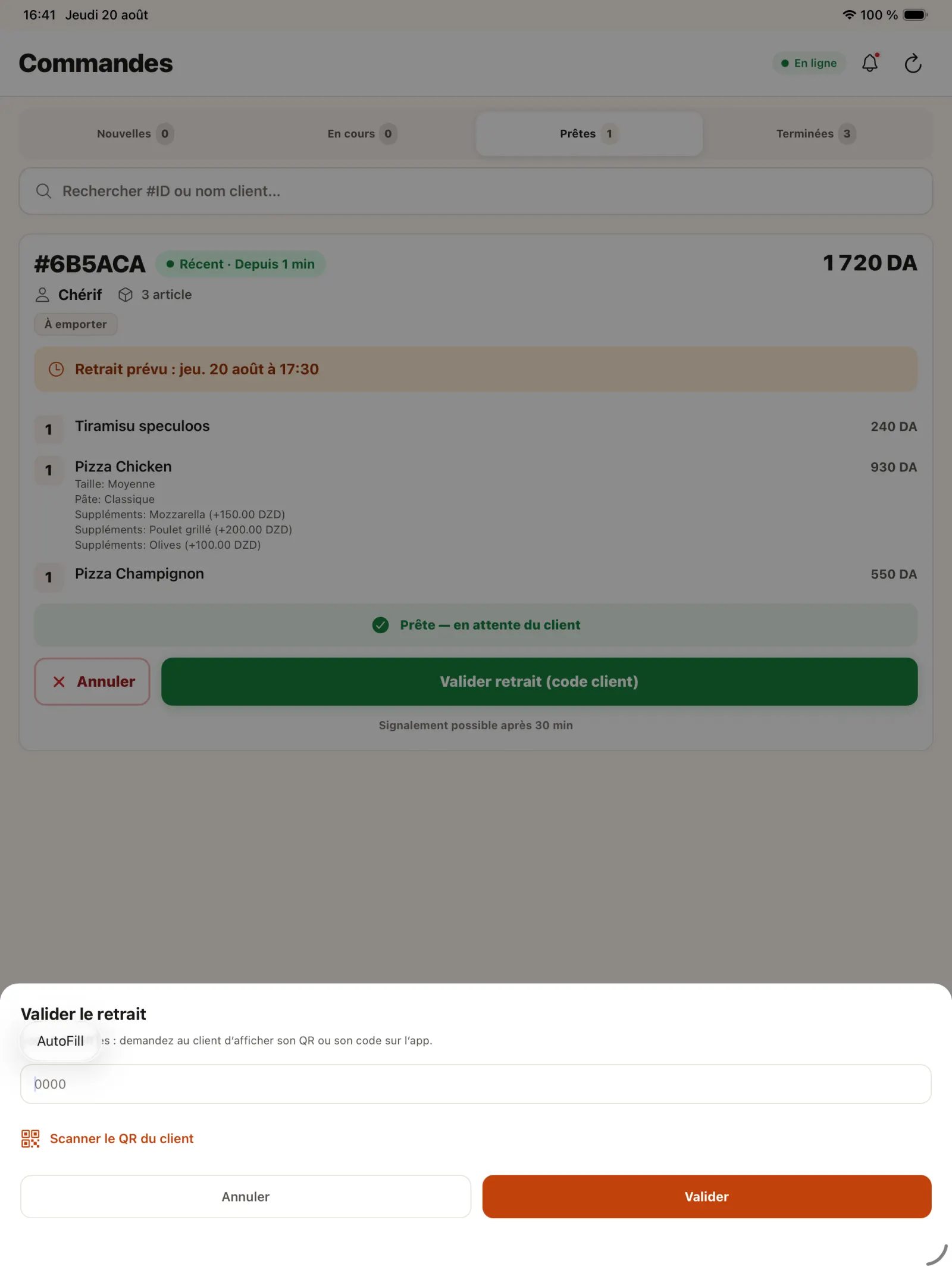
الخطوة 22
إدخال الرمز من جانب المطعم
يفتح الفريق تأكيد الاستلام ويدخل الرمز الذي أرسله الزبون.
فتح الصورة بالحجم الكامل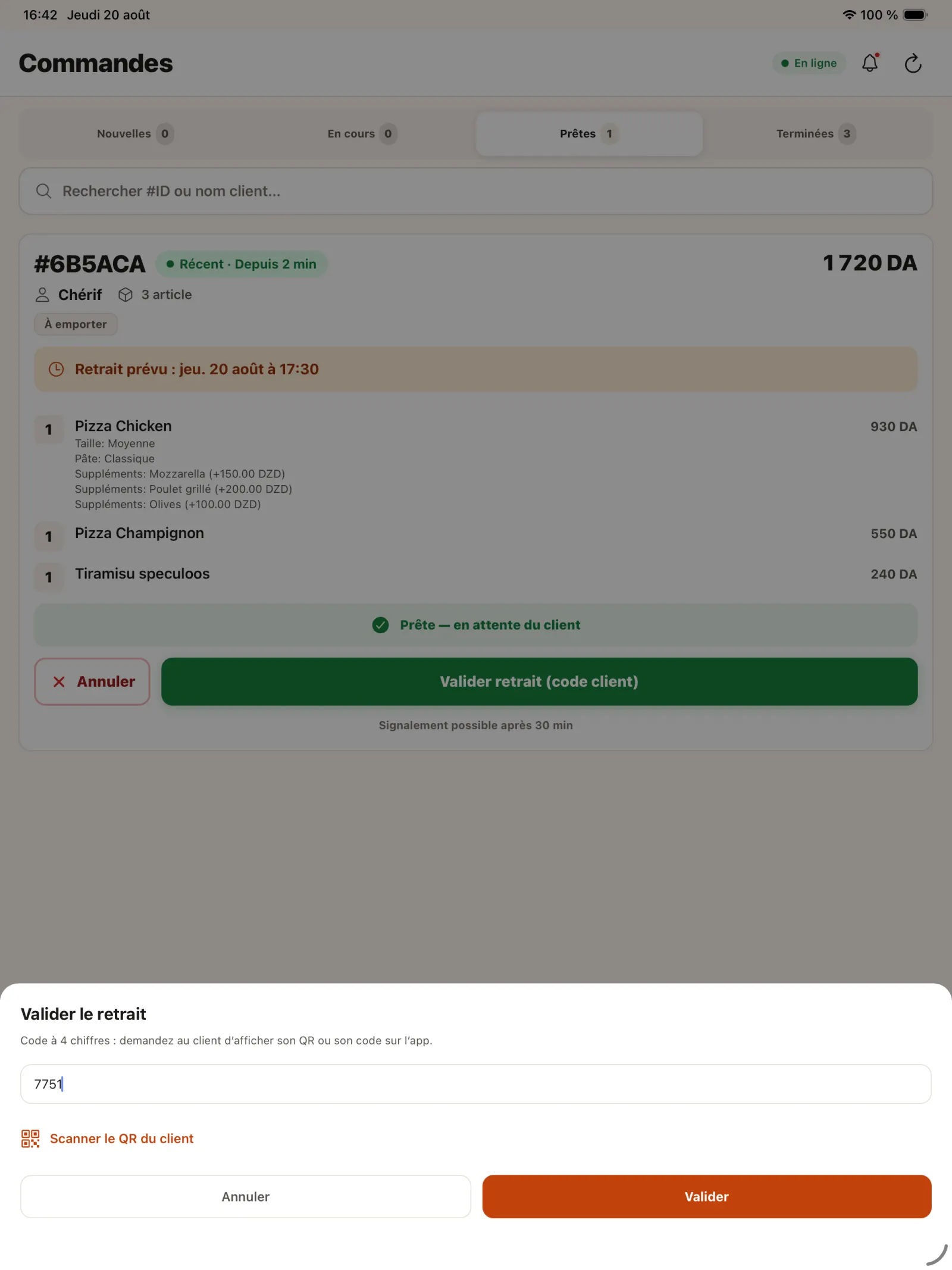
الخطوة 23
تأكيد الرمز
تحقق من الرمز الذي تم إدخاله قبل تأكيد تسليم الطلب بشكل نهائي.
فتح الصورة بالحجم الكامل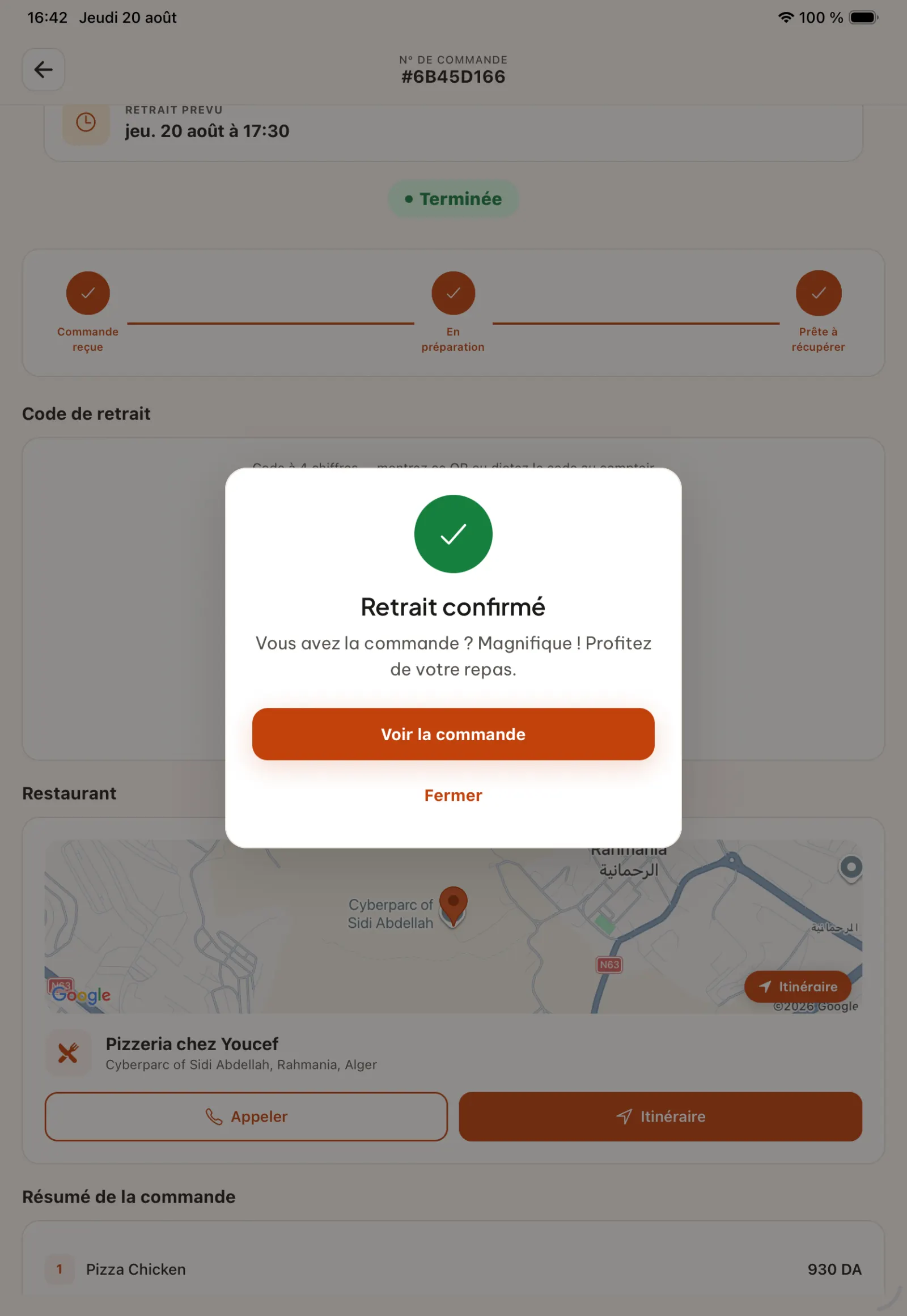
الخطوة 24
تأكيد الاستلام في تطبيق الزبون
يشير تطبيق الزبون إلى أنه تم جمع الطلب.
فتح الصورة بالحجم الكامل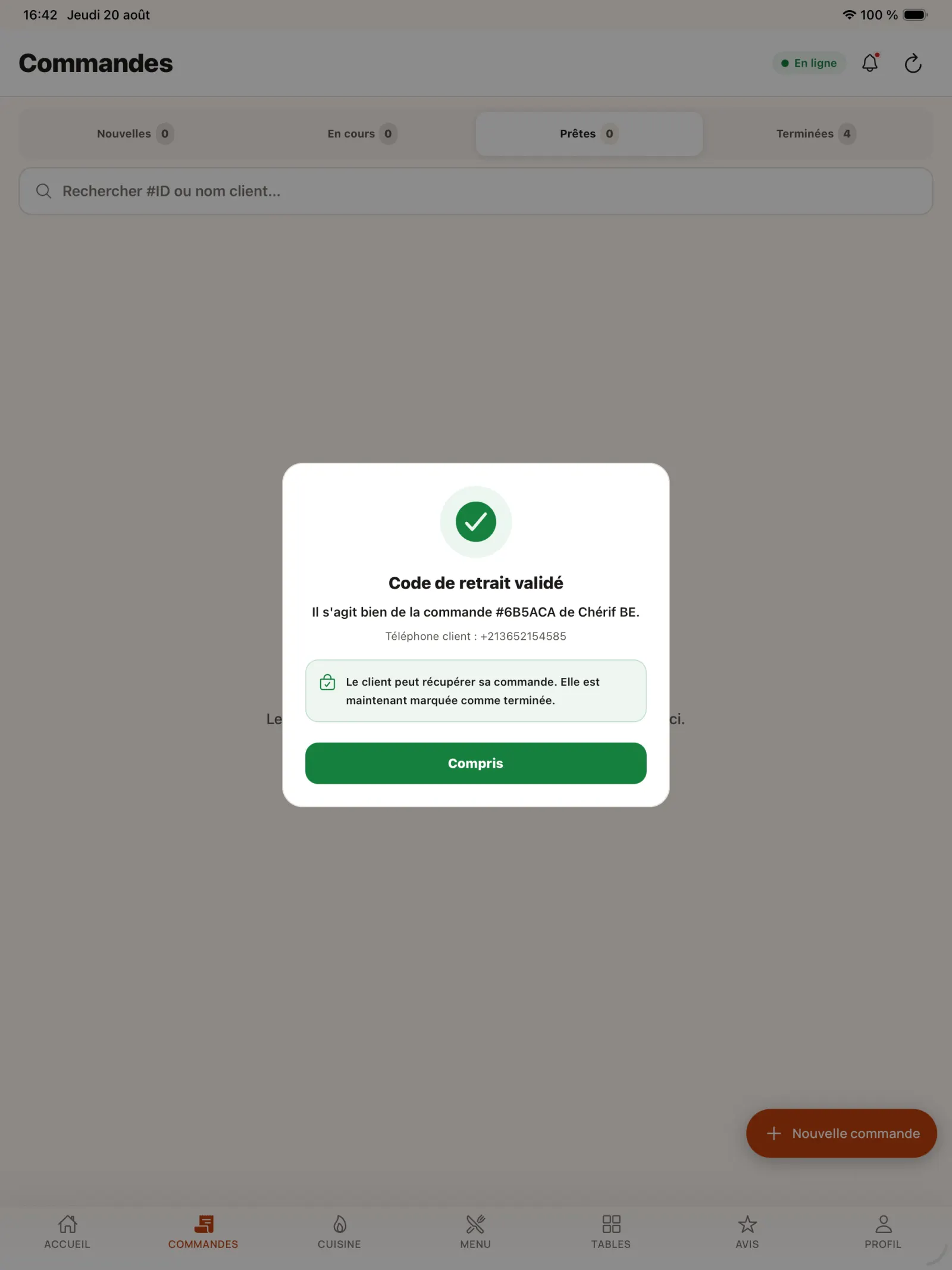
الخطوة 25
إتمام الطلب في KoulChi Pro
تظهر أيضًا حالة السحب المعتمدة في تطبيق المطعم.
فتح الصورة بالحجم الكامل
الفصل 4
جمع وإدارة التقييمات
بعد اكتمال الطلب، يمكن للعميل مشاركة تجربته ويمكن للمطعم الرد من KoulChi Pro.
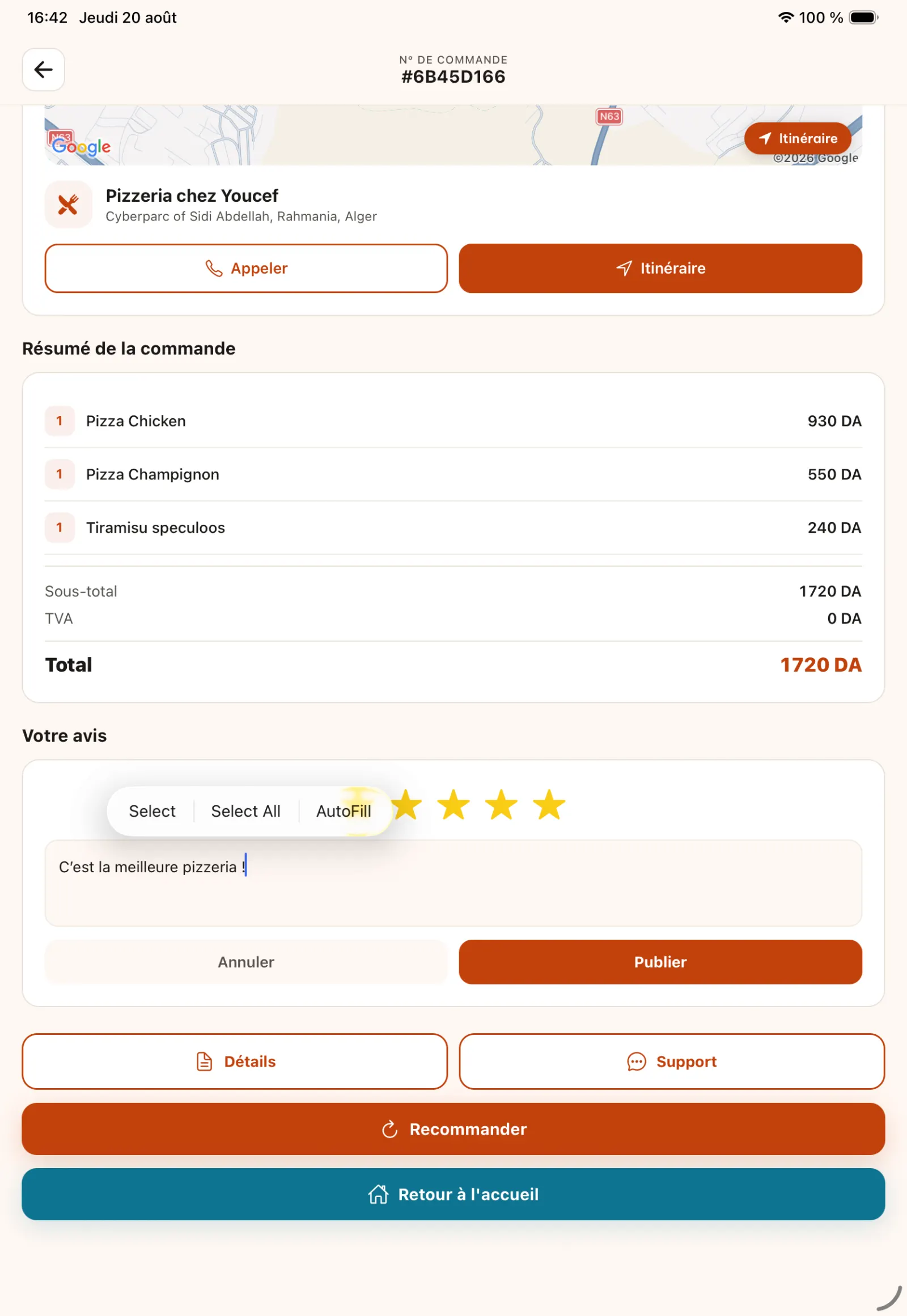
الخطوة 26
نشر تقييم الزبون
يقوم الزبون بتعيين تقييم ويمكنه إرفاق تقييمه بتعليق.
عمليًا. يقوم الإشعار بتمديد العلاقة بعد الانسحاب. يمكن للمطعم الرد علنًا أو شكر الزبون أو تقديم توضيحات، وهو ما يحول التعليقات في الوقت المناسب إلى عنصر ثقة للزوار المستقبليين.
فتح الصورة بالحجم الكامل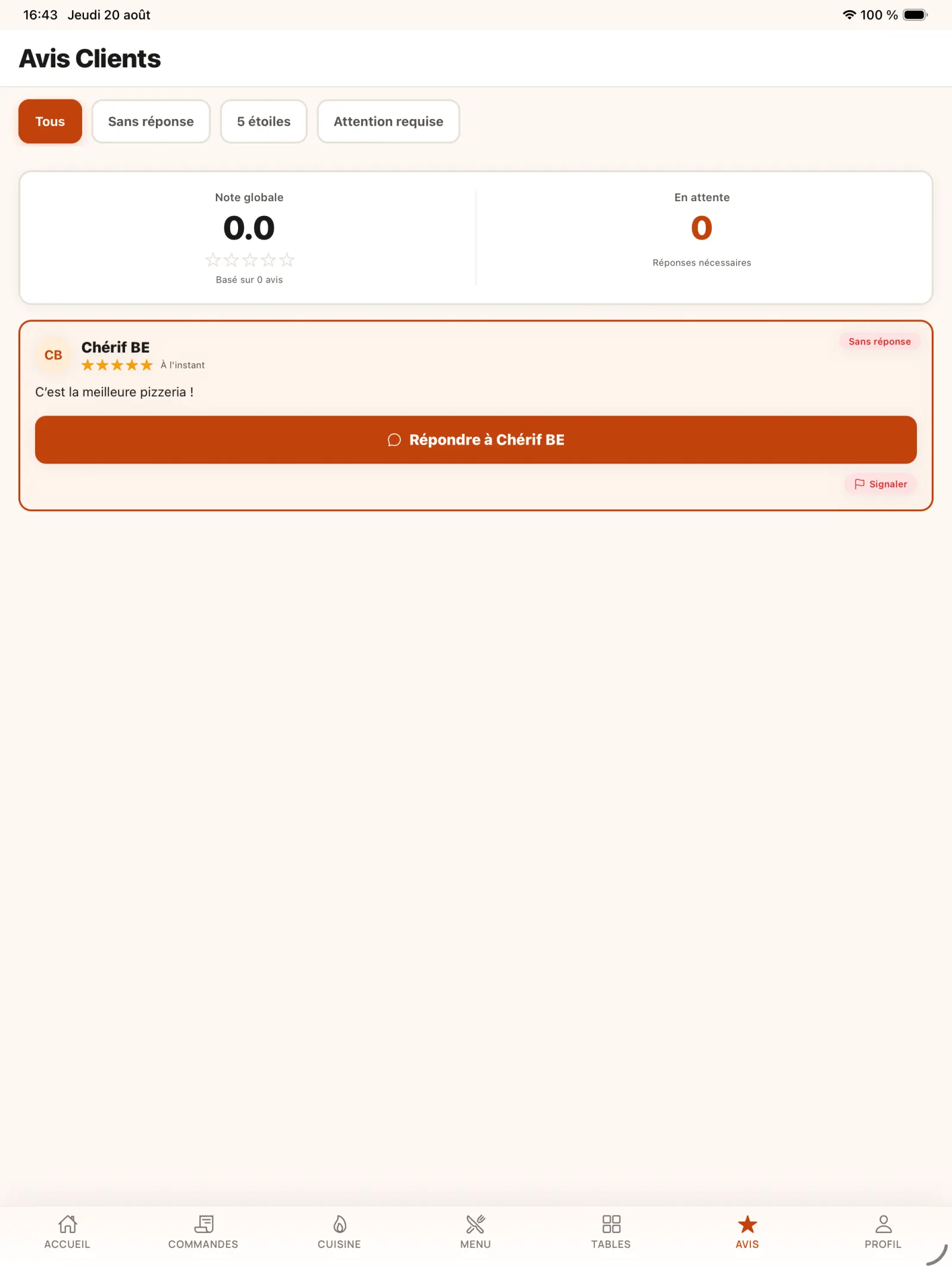
الخطوة 27
فتح إدارة التقييمات
يراجع المطعم التعليقات التي يتلقاها، ويمكنه الرد عليها، كما يتخذ إجراء الإبلاغ عن المحتوى غير المناسب.
فتح الصورة بالحجم الكامل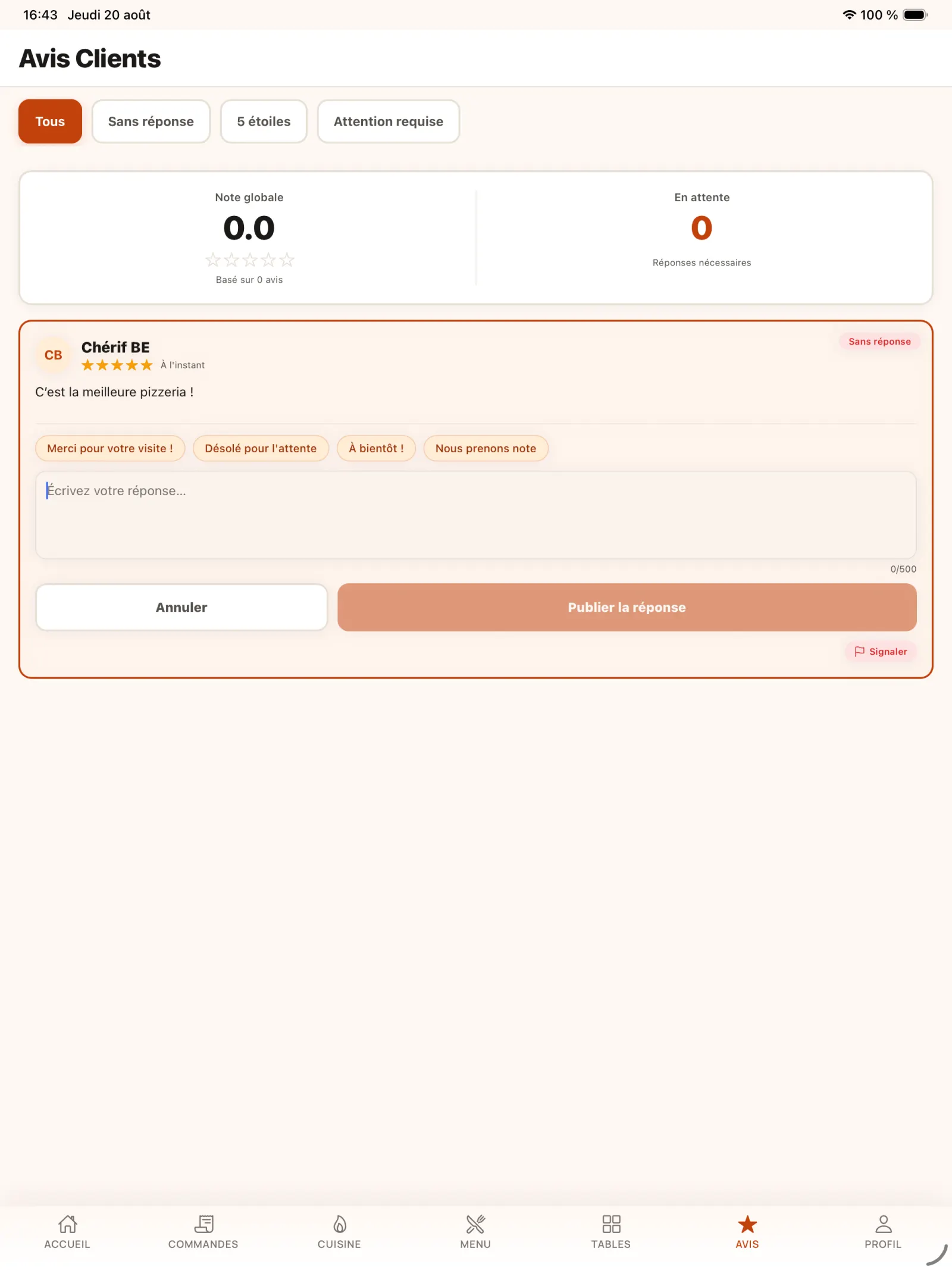
الخطوة 28
استخدم الرد المقترح
يمكن أن تكون الصياغة المعبأة مسبقًا بمثابة نقطة انطلاق لاستجابة المطعم.
فتح الصورة بالحجم الكامل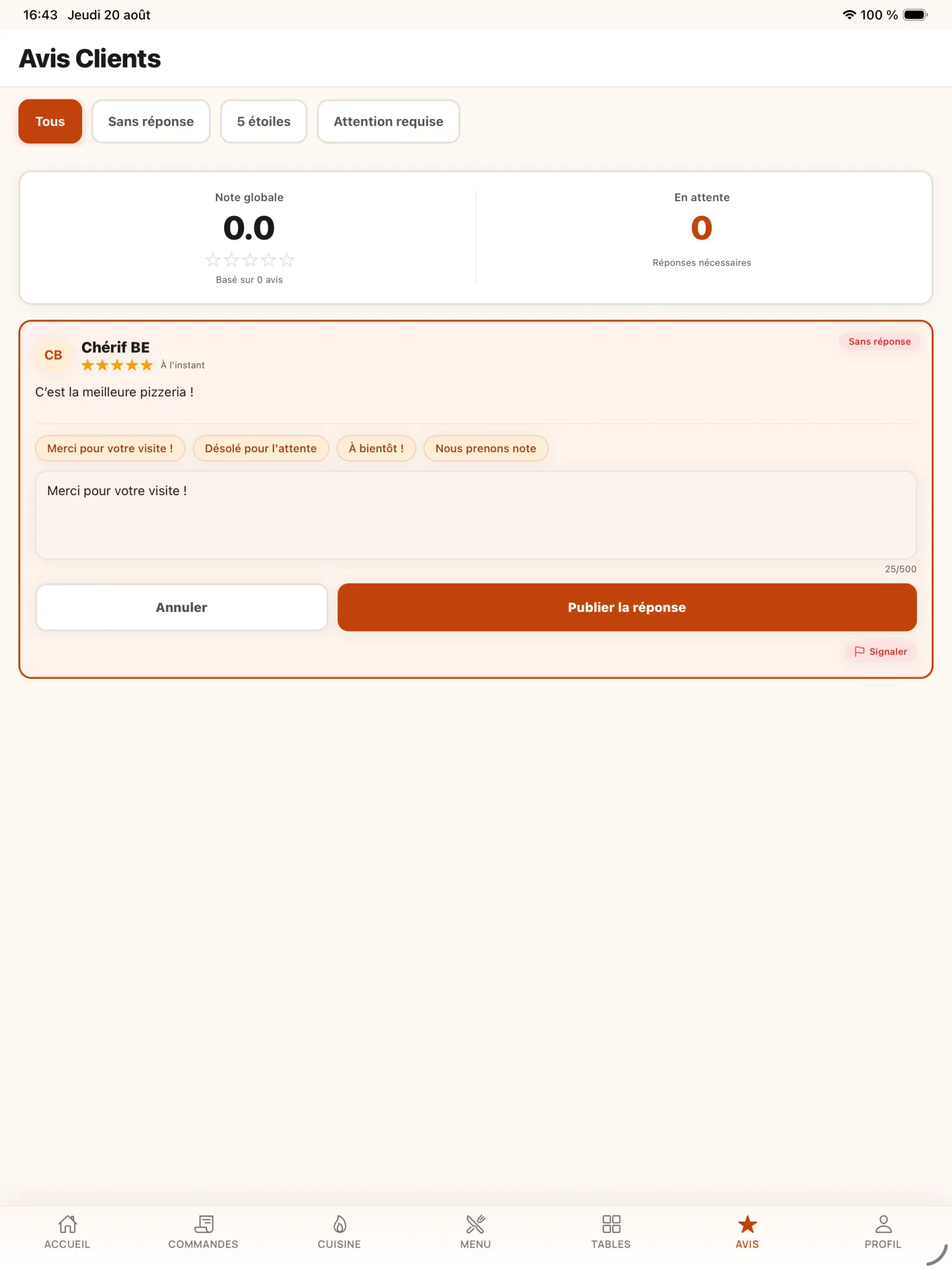
الخطوة 29
نشر الرد
أعد قراءة الرسالة ثم حدد إجراء النشر.
فتح الصورة بالحجم الكامل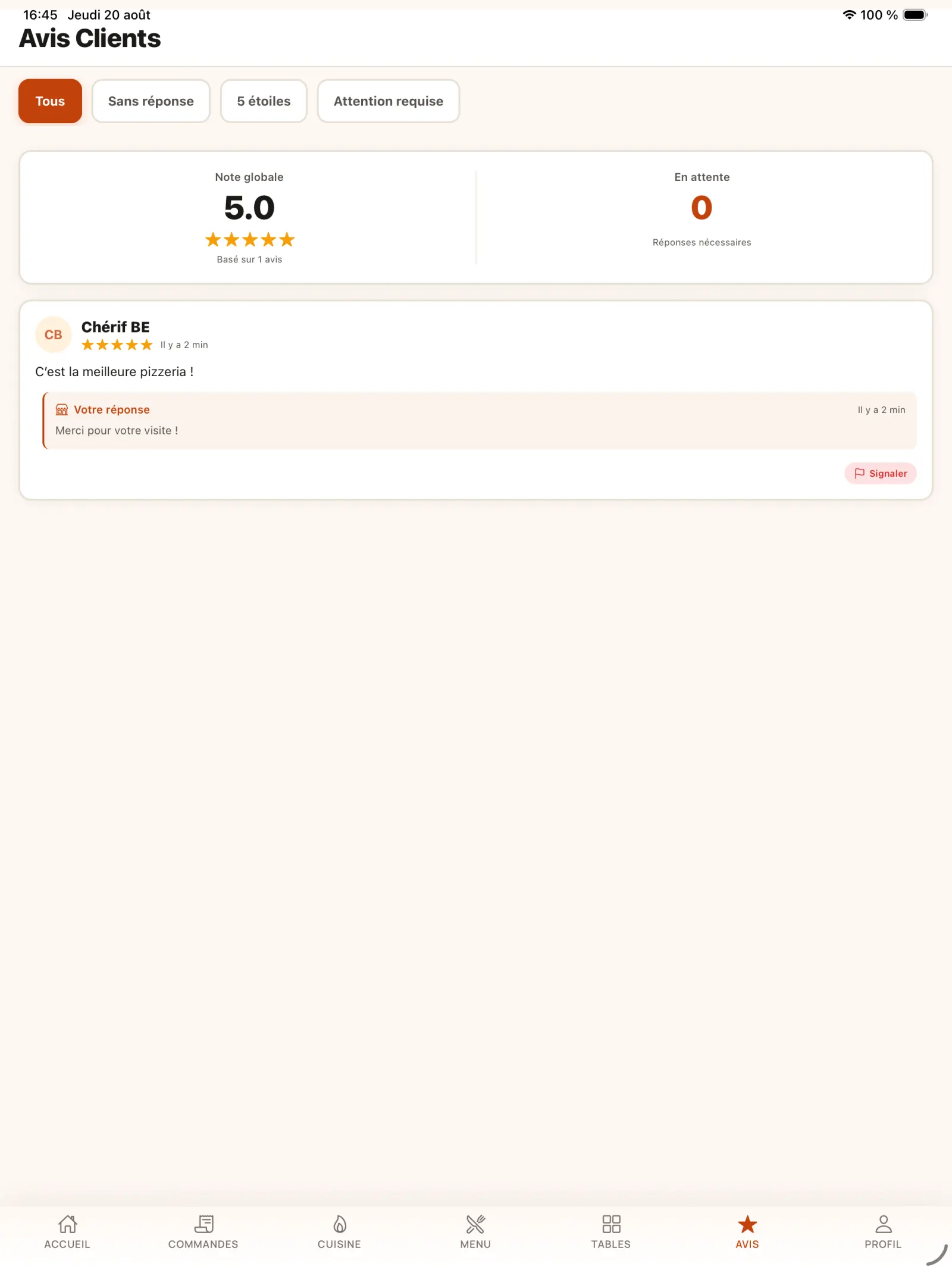
الخطوة 30
التحقق من المراجعة واستجابتها
تعرض البطاقة تقييم الزبون بالإضافة إلى الرد العام للمطعم.
فتح الصورة بالحجم الكامل